갤럭시 카메라에서 문서 영역을 인식해 저장하는 절차입니다. 삼성전자서비스의 2026년 11월 안내 화면을 기준으로 하며 모델·앱 버전에 따라 메뉴가 다를 수 있습니다.
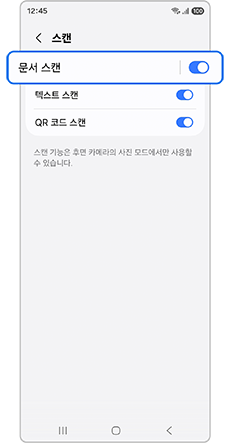
문서 스캔 설정
카메라 → 퀵 컨트롤 → 설정 → 스캔에서 문서 스캔을 켭니다. 이전 버전은 문서 및 텍스트 스캔 등으로 표시될 수 있습니다.
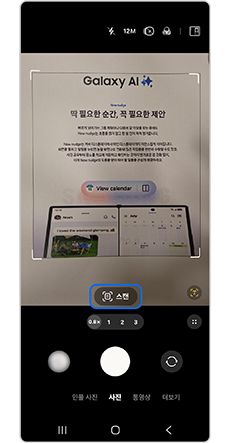
문서 영역 촬영과 저장
평평한 문서를 후면 카메라로 비추고 테두리가 잡히면 스캔을 누릅니다. 잘린 모서리와 글자 선명도를 확인한 뒤 저장하세요.
저장 후 확인
이미지 저장과 글자 추출은 다릅니다. 중요한 숫자와 이름은 원본과 비교하고 개인정보가 들어 있으면 동기화·공유 범위를 점검하세요.
자주 묻는 질문
스캔 버튼이 안 보여요.
카메라 스캔 설정과 문서 전체 테두리가 화면에 들어오는지 확인하세요.
일반 촬영과 무엇이 다른가요?
문서 영역을 감지해 주변 배경을 줄이고 범위를 조정하는 기능입니다.
스캔하면 글자가 바로 편집되나요?
이미지 저장과 OCR 글자 추출은 별개입니다. 인식한 문자는 원본과 대조하세요.
흰 종이는 어떻게 놓나요?
색 차이가 나는 평평한 배경과 충분한 조명을 이용하고 그림자·반사를 줄이세요.
원본을 버려도 되나요?
제출처가 요구하는 원본 보관과 파일 형식을 확인한 뒤 결정하세요.