브라더 HL-L2365DW의 용지 걸림은 먼저 제어판 또는 Status Monitor의 위치 표시를 확인해야 합니다. 이 매뉴얼은 해당 모델이 포함된 공식 온라인 사용설명서를 바탕으로 걸린 위치를 구분하는 방법과 내부 용지 제거 순서를 정리했습니다. 다른 프린터의 조작으로 바꾸어 적용하지 마세요.
메시지에 표시된 걸림 위치를 고르세요
공식 설명서는 용지함, 제품 뒤쪽, 제품 내부, 양면 용지함을 나눠 안내합니다. 꺼내기 쉬워 보이는 종이를 먼저 당기기보다 표시된 위치와 해당 커버·용지함을 대조하세요.
| 표시 위치 | 확인할 부분 |
|---|---|
| 용지함 | 일반 용지함과 용지 조정대·적재량 |
| 뒤쪽 | 후면 커버와 퓨저 쪽 안내 |
| 내부 | 전면 커버와 토너·드럼 어셈블리 |
| 양면 용지함 | 뒤쪽 양면 용지함과 제품 아래 걸린 종이 |
내부 팬으로 식힌 후 전면을 여세요
내부 걸림의 공식 첫 단계는 약 10분간 전원을 켜 둬 내부 팬으로 뜨거운 부품을 식히는 것입니다. 식기 전에 내부 부품을 만지지 마세요. 이후 전면 커버를 열고 토너 카트리지와 드럼 유니트 어셈블리를 분리합니다.
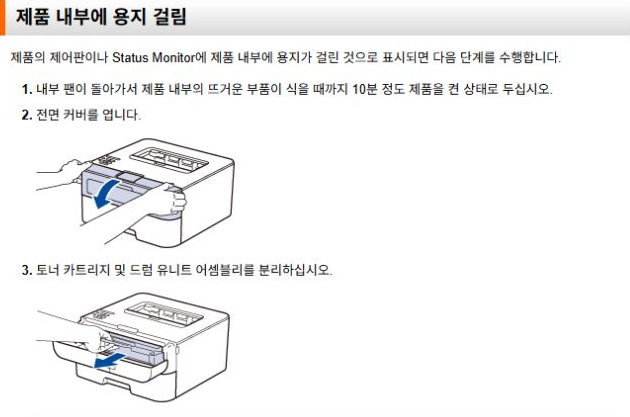
분리가 잘되지 않는다면 방향을 다시 확인하고 무리하게 힘을 주지 않습니다. 어셈블리를 꺼내는 절차가 토너나 드럼을 새것으로 교체하라는 뜻은 아닙니다.
종이를 천천히 꺼내고 어셈블리를 되돌리세요
내부가 식은 상태에서 걸린 종이를 천천히 꺼냅니다. 꺼낸 종이가 찢어졌다면 남은 조각이 없는지도 확인하세요. 그다음 토너·드럼 어셈블리를 다시 설치하고 전면 커버를 닫습니다.
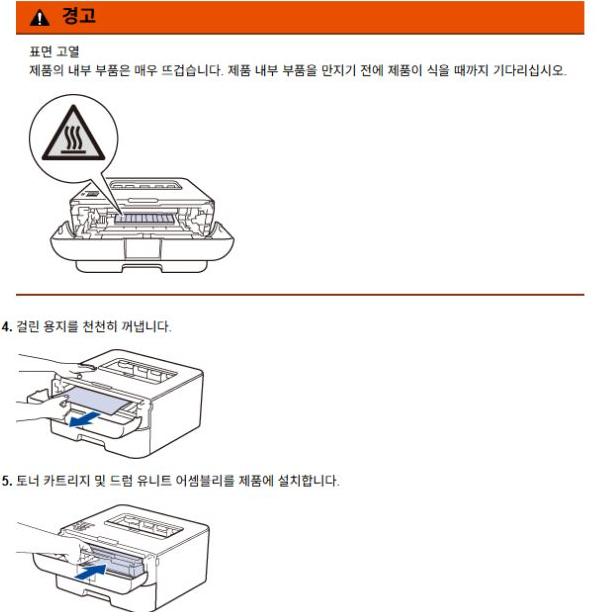
손이 닿지 않거나 종이가 단단히 물려 있으면 억지로 제거하지 않습니다. 메시지가 남거나 같은 위치에서 반복되면 조치를 중단하고 점검을 문의하세요.
다른 위치의 걸림은 별도 순서를 확인하세요
용지함 걸림은 용지함을 완전히 빼고 종이를 정리한 뒤 크기와 적재량을 맞추는 절차가 있습니다. 뒤쪽과 양면 용지함 걸림도 각각 식힘 단계와 커버·용지함 순서가 있으므로 내부 걸림의 도해만 보고 처리하면 안 됩니다.
공식 온라인 설명서의 문제 해결 → 용지 걸림 제거에서 표시된 위치를 선택하세요. 새 용지를 추가할 때에는 기존 용지를 모두 꺼내 스택을 바르게 정리합니다.
공식 용지 걸림 설명서자주 묻는 질문
용지가 걸리면 바로 전원을 뽑아야 하나요?
HL-L2365DW 공식 설명서는 내부·뒤쪽·양면 용지함 걸림에서 내부 팬으로 식히도록 약 10분간 제품을 켜 둔 상태로 기다리는 순서를 안내합니다. 모든 걸림에 같은 전원 조치를 적용하지 말고 표시된 위치의 절차를 확인하세요.
종이가 찢어졌는데 계속 인쇄해도 되나요?
종이를 일부 꺼냈더라도 남은 조각이 있으면 다시 걸릴 수 있습니다. 표시된 위치를 설명서 범위에서 확인하고, 손이 닿지 않거나 저항이 심하면 억지로 잡아당기지 말고 점검을 요청하세요.
드럼과 토너를 새것으로 바꿔야 하나요?
걸린 종이를 제거하기 위해 어셈블리를 잠시 분리하는 것과 소모품 교체는 다릅니다. 용지 걸림만으로 교체를 확정하지 말고 안내된 순서대로 분리·재장착한 뒤 상태를 확인합니다.
양면 인쇄에서만 걸리면 무엇을 확인하나요?
양면 용지함과 제품 아래쪽에 남은 종이가 있는지 확인하는 별도 절차가 있습니다. 일반 용지함의 종이만 정리하고 끝내지 말고 제어판의 걸림 위치와 양면 용지함 안내를 대조하세요.
용지함에 종이를 더 넣어도 되나요?
공식 안내는 새 용지를 추가할 때 기존 용지를 모두 꺼내 스택을 바르게 정리하도록 설명합니다. 용지 크기에 맞게 조정대를 맞추고 최대 용지 표시를 넘지 않도록 확인하세요.