삼성 SL-C433에서 용지가 걸렸다면 종이를 힘껏 당기기보다 걸린 위치부터 확인하세요. C43x 시리즈 한글 사용설명서의 용지함·제품 내부·출구 그림을 함께 보며 조치할 수 있도록 정리했습니다. 본체 모델명이 SL-C433인지 확인한 뒤 이용하세요.
용지함에서 걸렸을 때 확인할 순서
앞덮개를 열었다 닫았을 때 종이가 자동으로 나오는지 먼저 확인합니다. 해결되지 않으면 용지함을 빼고, 보이는 종이를 양손으로 잡아 천천히 꺼내세요. 종이가 찢어졌다면 남은 조각이 없는지도 살펴봅니다.
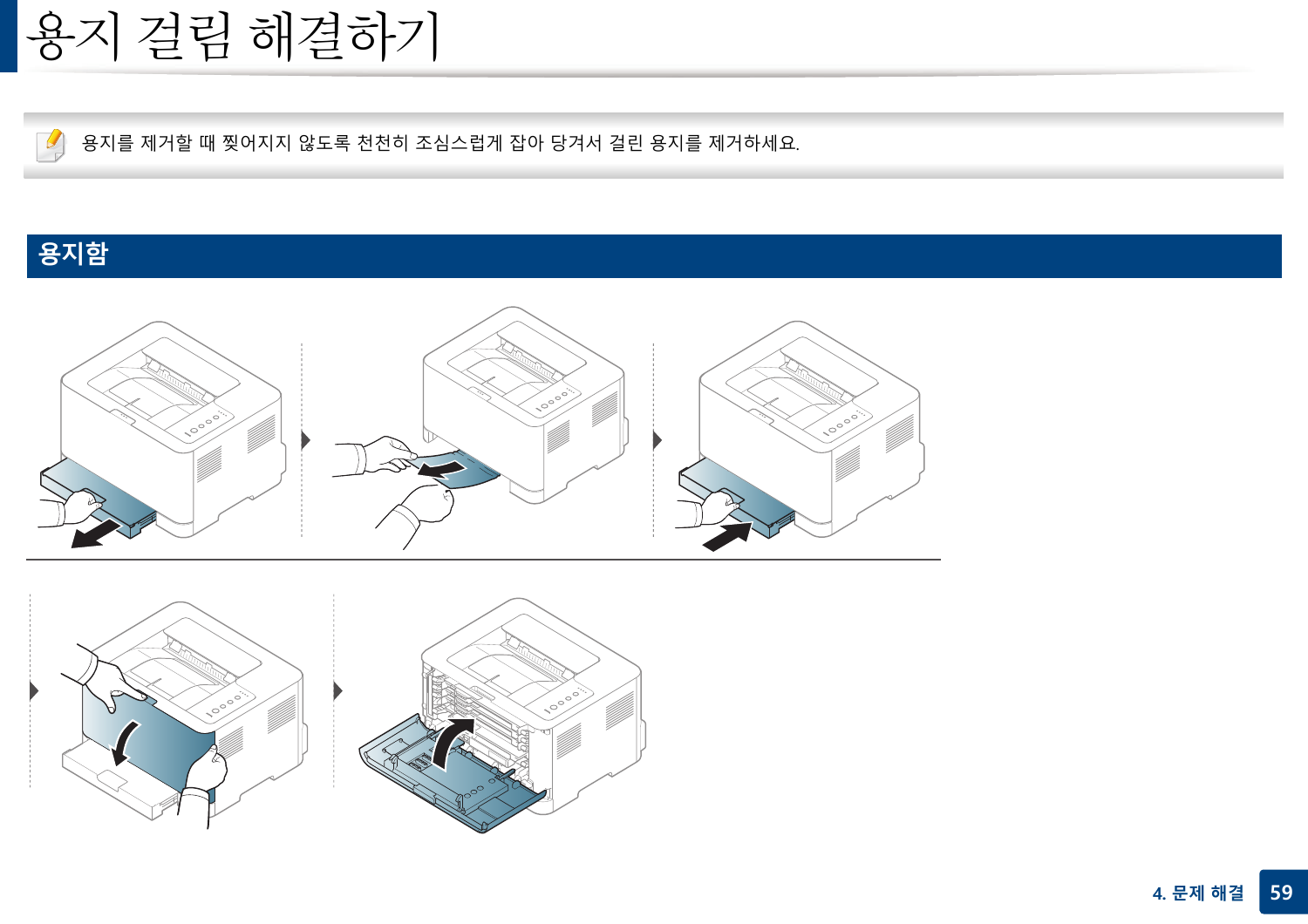
용지를 가지런히 정리해 다시 넣고 용지함을 끝까지 밀어 넣습니다. 마지막으로 앞덮개를 열었다 닫으면 인쇄가 이어질 수 있습니다. 손이 닿지 않는 깊은 곳까지 도구를 넣어 찾지는 마세요.
제품 내부와 뒤쪽 덮개에서 걸렸을 때
용지함 쪽에서 종이가 보이지 않으면 뒤덮개 쪽 경로를 확인합니다. 설명서 그림처럼 왼쪽 레버를 이용해 전사 장치를 열고, 보이는 종이를 천천히 제거한 뒤 전사 장치와 뒤덮개를 원래 위치로 닫습니다.
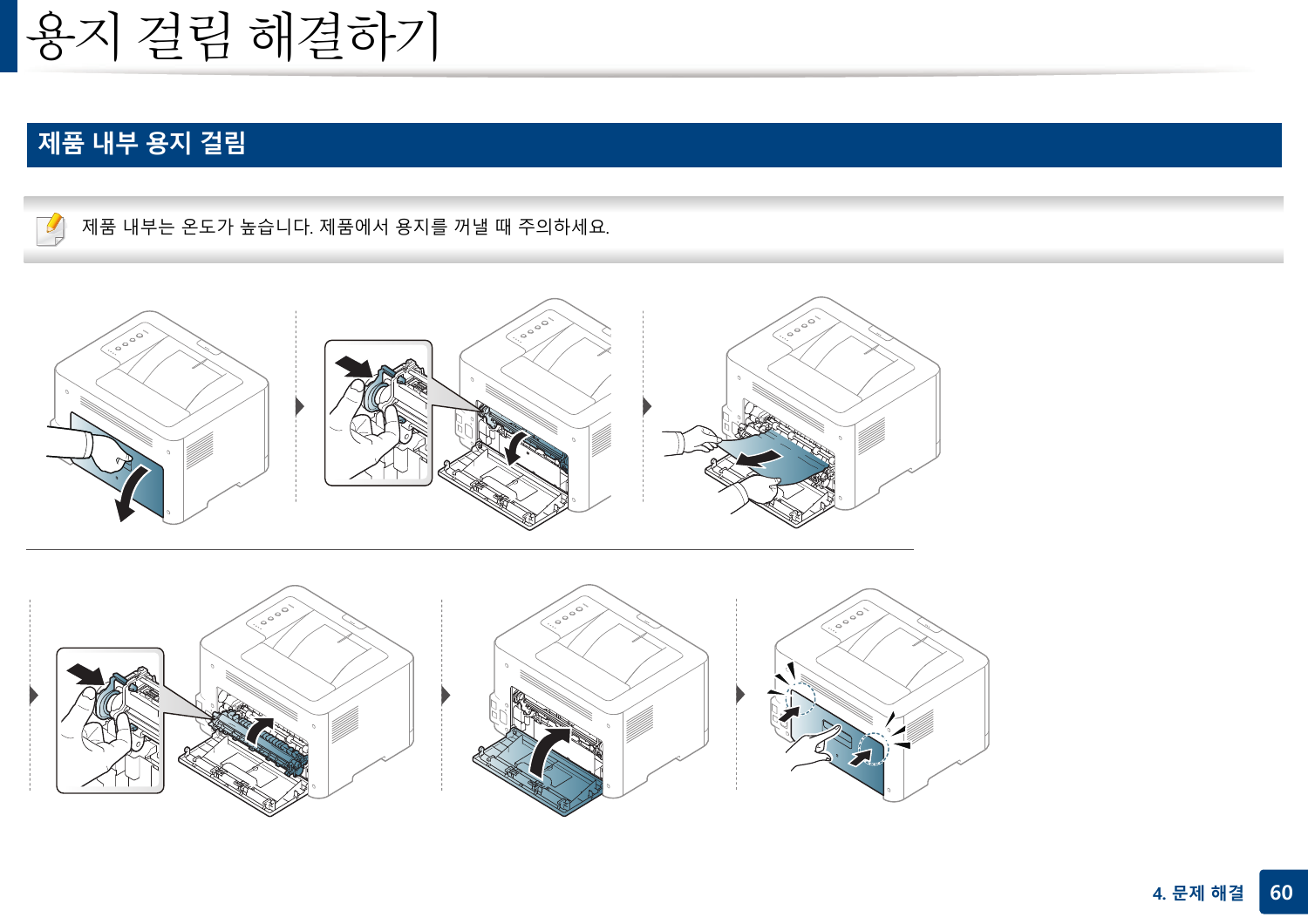
내부는 뜨거울 수 있습니다. 뜨거운 부품에 손을 대거나 저항이 큰 종이를 억지로 잡아당기지 마세요. 출구에서 걸린 종이가 잘 빠지지 않을 때도 무리하게 당기는 대신 설명서 61쪽의 뒤쪽 경로를 확인해야 합니다.
같은 걸림이 반복된다면 용지부터 바꾸세요
구겨지거나 습기 찬 종이, 가장자리가 심하게 말린 종이는 빼고 새 용지로 확인하세요. 서로 다른 종류를 섞지 말고 최대 적재 표시를 넘기지 않습니다. 폭 가이드는 종이를 구기지 않을 정도로 맞춰야 합니다.
인쇄 중 용지를 빼지 않는 것도 중요합니다. 정상 용지로 바꿔도 같은 위치에서 반복되거나 종이 조각이 깊이 남았다면 급지 롤러 마모나 이물질 점검이 필요할 수 있습니다. 분해 대신 서비스 점검을 받으세요.
한글 사용설명서 전체 보기
아래 설명서에서 용지 걸림은 58~61쪽, 상태 표시등은 62쪽 이후를 확인할 수 있습니다. 같은 C43x 시리즈라도 버튼과 일부 기능은 모델별로 다를 수 있으므로 적용 모델 표와 본체 라벨을 함께 확인하세요.
자주 묻는 질문
종이를 빼냈는데도 주황색 등이 켜져요.
덮개가 끝까지 닫혔는지, 용지가 남아 있는지, 용지함이 비지 않았는지 살펴보세요. 주황색 등은 용지 걸림 외의 상태도 알리므로 컴퓨터의 오류 안내도 함께 확인해야 합니다.
종이가 찢어졌다면 어떻게 하나요?
보이는 조각은 천천히 제거하되 내부에 도구를 밀어 넣지는 마세요. 남은 조각을 찾지 못하거나 꺼내기 어렵다면 서비스 점검을 받는 편이 안전합니다.
종이가 뜨거운데 바로 꺼내도 되나요?
설명서에서도 내부의 높은 온도에 주의하도록 안내합니다. 뜨거운 부분에 손을 대지 말고, 안전하게 다룰 수 없는 상태라면 작업을 멈추세요.
자꾸 걸리면 드라이버를 지우면 되나요?
먼저 실제 종이 걸림과 덮개·용지 상태를 해결해야 합니다. 종이가 남은 상태에서는 드라이버를 다시 설치해도 물리적인 걸림이 없어지지 않습니다.
용지 가이드는 세게 조일수록 좋나요?
가이드가 너무 조이면 종이가 구겨져 걸릴 수 있습니다. 용지 크기에 맞추되 종이를 휘게 누르지 않도록 조정하세요.