삼성 SL-M2893FW에서 인쇄가 되지 않으면 조작부 오류, 연결 상태, Windows 대기열과 드라이버를 순서대로 확인합니다. 공식 자료를 기준으로 안전한 점검 순서를 정리했습니다.
복합기 조작부의 상태와 오류 메시지를 먼저 확인하세요
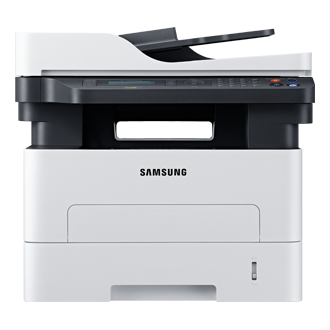
SL-M2893FW 전원이 켜져 있는지, 조작부에 용지 걸림·용지 없음·토너 관련 메시지가 표시되는지 확인하세요. 복사 기능으로 자체 출력이 되는지 확인하면 프린터 본체 문제와 컴퓨터 연결 문제를 구분하는 데 도움이 됩니다. 오류가 표시되면 해당 메시지를 메모하고 사용설명서의 순서대로 조치하세요.
USB·네트워크 연결과 기본 프린터 상태를 확인하세요
USB 연결은 케이블이 컴퓨터와 복합기에 끝까지 연결됐는지 확인하고 다른 USB 포트로 바꿔 봅니다. 유선·무선 네트워크 연결은 복합기와 컴퓨터가 같은 네트워크에 있는지 확인하세요. Windows 프린터 목록에서 SL-M2893FW가 기본 프린터인지, 오프라인으로 프린터 사용 또는 일시 중지가 선택되지 않았는지도 확인합니다.
인쇄 대기 문서와 Print Spooler를 정리하세요
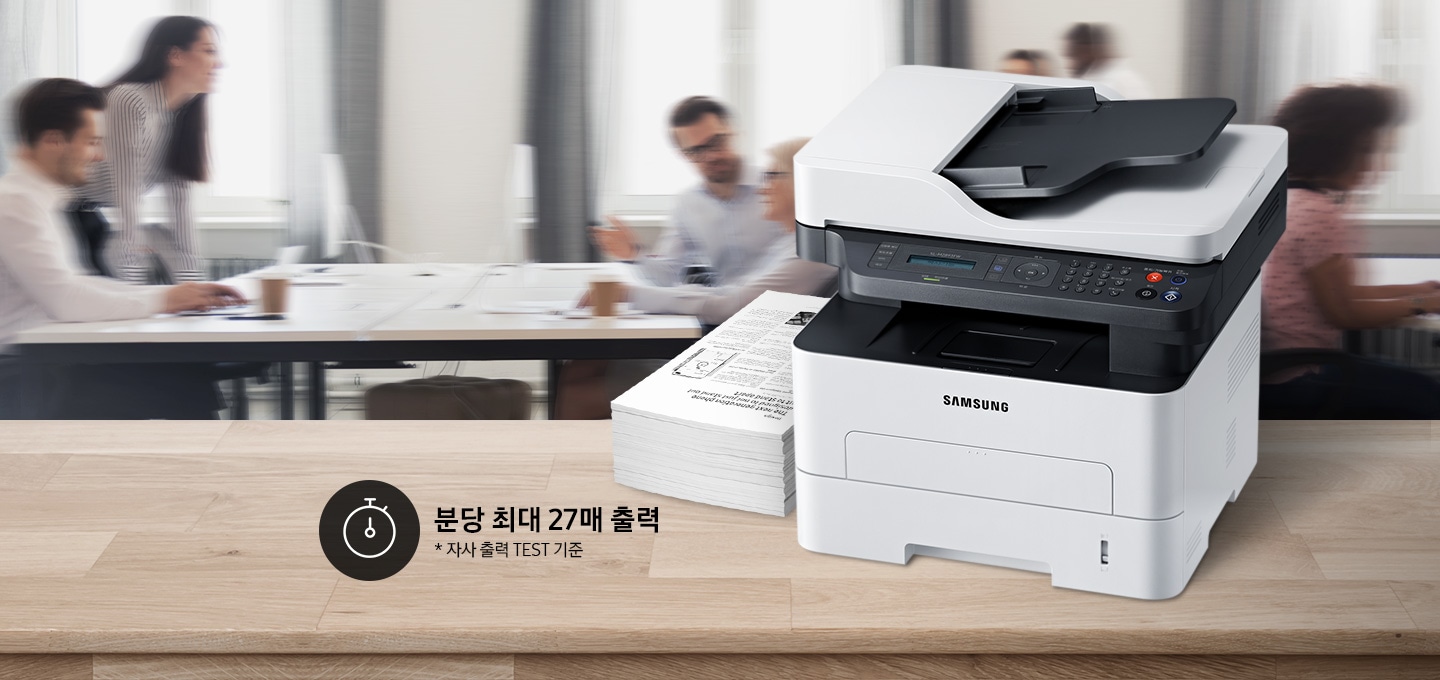
삼성전자서비스는 인쇄 대기 문서만 쌓이고 출력되지 않을 때 대기열 오류, Print Spooler 중단과 드라이버 충돌 등을 원인으로 안내합니다. 대기열에서 실패한 문서를 모두 취소한 뒤 프린터와 컴퓨터를 한 번씩 정상 종료·재시작하세요. 계속 쌓이면 Windows 서비스의 Print Spooler를 다시 시작하거나 삼성 프린터 진단 프로그램으로 점검합니다.
공식 드라이버를 다시 설치하고 반복되면 점검을 요청하세요
삼성닷컴 SL-M2893FW 지원 페이지에서 사용 중인 Windows 버전에 맞는 최신 Print Driver를 내려받아 설치하세요. 설치 전 기존 장치가 중복 등록됐는지 확인하고, 설치 과정에서 안내되는 연결 시점을 따릅니다. 복사도 되지 않거나 조작부 오류, 이상 소음·냄새가 있으면 분해하지 말고 출력 대기열 화면과 모델명을 준비해 삼성전자서비스에 문의하세요.
SL-M2893FW 공식 드라이버·매뉴얼 확인자주 묻는 질문
SL-M2893FW에서 문서는 대기열에 생기는데 출력이 안 되는 이유는 무엇인가요?
인쇄 대기열 오류, 프린터 일시 중지·오프라인 설정, Print Spooler 중단, 연결 또는 드라이버 문제를 순서대로 확인해야 합니다.
복사는 되는데 PC 인쇄만 안 되면 본체 고장인가요?
복사가 정상이라면 프린터 엔진보다 컴퓨터 연결, 기본 프린터, 대기열과 드라이버를 먼저 확인하는 것이 좋습니다.
인쇄 대기 문서는 어떻게 정리하나요?
Windows 설정의 프린터 및 스캐너에서 SL-M2893FW 인쇄 대기열을 열고 실패한 문서를 모두 취소합니다. 취소되지 않으면 Print Spooler를 다시 시작하세요.
드라이버는 어디서 받아야 하나요?
삼성닷컴 SL-M2893FW 공식 지원 페이지에서 운영체제에 맞는 Print Driver를 선택하세요. 출처가 불분명한 드라이버 파일은 사용하지 않는 것이 좋습니다.
재설치 후에도 출력되지 않으면 어떻게 하나요?
조작부 오류 메시지, 연결 방식, Windows 버전과 대기열 화면을 준비해 삼성 프린터 진단 프로그램을 실행하거나 삼성전자서비스 점검을 요청하세요.
자료: 삼성전자서비스 공식 인쇄 대기 문서 점검 안내·프린터 연결 점검 안내, 삼성닷컴 SL-M2893FW 매뉴얼·드라이버 및 제품 정보. 메뉴는 운영체제와 드라이버 버전에 따라 다를 수 있습니다.