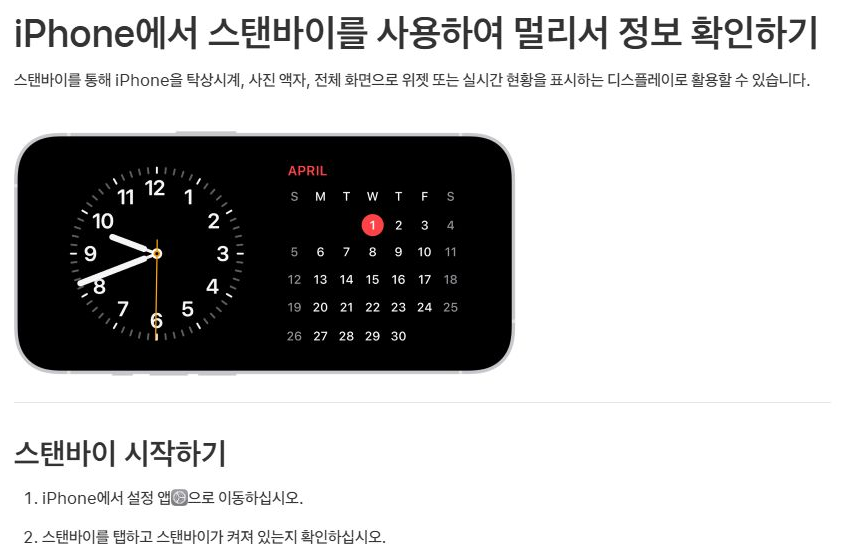
듀오 스탠바이는 시계·사진·위젯을 놓아두고 확인하는 기능입니다. 다른 아이폰의 충전 조건과 듀오의 조건을 혼동하지 않도록 시작 자세, 충전 옵션, 페이스 편집을 순서대로 정리했습니다.
01 · 켜기
설정에서 스탠바이를 활성화합니다
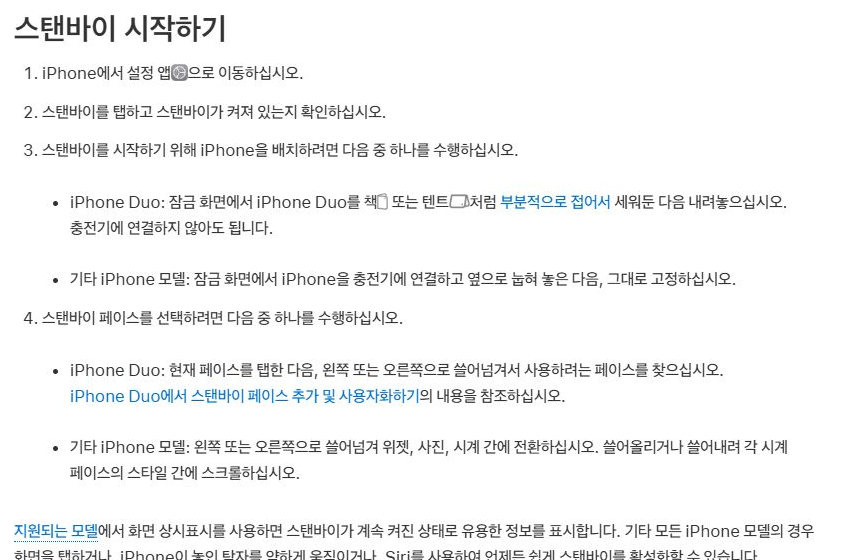
설정 앱의 스탠바이를 열고 스위치가 켜져 있는지 확인합니다. 기기를 잠금 화면으로 만든 뒤 책 또는 텐트처럼 부분적으로 접어 안정적인 탁자에 내려놓습니다. 듀오는 이 방식에서 충전기 연결이 필수 조건은 아닙니다.
02 · 시작 자세
원하는 위치와 충전 조건을 고릅니다
스탠바이 설정에서 기능을 실행할 자세를 선택하면 체크 표시가 나타납니다. 충전할 때만 사용할 계획이면 ‘충전 중에만’을 켜고, 충전 없이 사용할 계획이면 해당 제한 설정을 확인합니다. 화면이 나타나지 않을 때는 이 두 항목을 먼저 비교하세요.
03 · 페이스 편집
잠금 해제 후 길게 눌러 꾸밉니다
스탠바이에서 현재 페이스를 탭하고 좌우로 넘겨 종류를 살펴봅니다. 잠금 해제 후 페이스를 길게 누르면 새 페이스를 추가하거나 기존 페이스를 사용자화할 수 있습니다. 스타일·서체·색상과 위젯 등 표시되는 옵션에서 원하는 항목을 선택합니다.
04 · 알림·야간
주변 환경에 맞게 표시 범위를 줄입니다
저조도에서 밝기와 붉은 색조를 조절하는 야간 모드를 설정할 수 있습니다. 알림을 보이게 할지, 세부 내용을 탭한 뒤에만 표시할지도 정합니다. 사진 페이스를 사용한다면 다른 사람에게 보여도 괜찮은 사진을 선택하세요.
05 · 자주 묻는 질문
사용 전 확인할 질문
듀오도 반드시 충전해야 하나요?
듀오는 지원 자세에서 충전 없이 스탠바이를 사용할 수 있습니다. 다만 ‘충전 중에만’이 켜져 있으면 충전이 필요합니다.
완전히 펼쳐 놓아도 같은가요?
Apple은 듀오를 책이나 텐트처럼 부분적으로 접어 세우는 시작 방식을 안내합니다. 설정에서 허용한 자세도 확인하세요.
스탠바이 시계 글꼴을 바꿀 수 있나요?
페이스를 사용자화할 때 지원되는 스타일·서체·색상 등을 변경할 수 있습니다. 옵션은 페이스마다 다릅니다.
밤에 붉은색이 되는 것은 고장인가요?
스탠바이 야간 모드가 작동한 것인지 먼저 확인하세요. 어두운 환경에서 화면 표시를 조절하는 기능입니다.
메시지 내용이 안 보이게 할 수 있나요?
스탠바이 설정에서 알림 보기를 끄거나 탭할 때만 미리보기가 나오도록 조절할 수 있습니다.
06 · 공식 설명서
Apple 원문에서 화면과 지원 조건을 확인하세요
위 안내는 iPhone Duo와 iOS 27 사용 설명서를 기준으로 정리했습니다. 화면에 표시되는 메뉴는 소프트웨어와 앱 버전에 따라 달라질 수 있습니다. 아래 공식 설명서에서 관련 화면과 최신 안내를 함께 확인할 수 있습니다.
공식 사용 설명서 확인