아이폰 듀오의 전체 지우기는 개인 콘텐츠를 제거합니다. 아래 절차는 버튼 위치를 안내하는 것이며, 백업 확인 없이 삭제부터 진행하는 용도로 사용하면 안 됩니다.
01 · 백업 확인
필요한 콘텐츠를 먼저 보관하세요
복원 가능한 백업과 별도로 보관해야 할 파일을 확인합니다. 삭제 후 백업 없이 이전 상태가 복구된다고 가정하지 마세요.
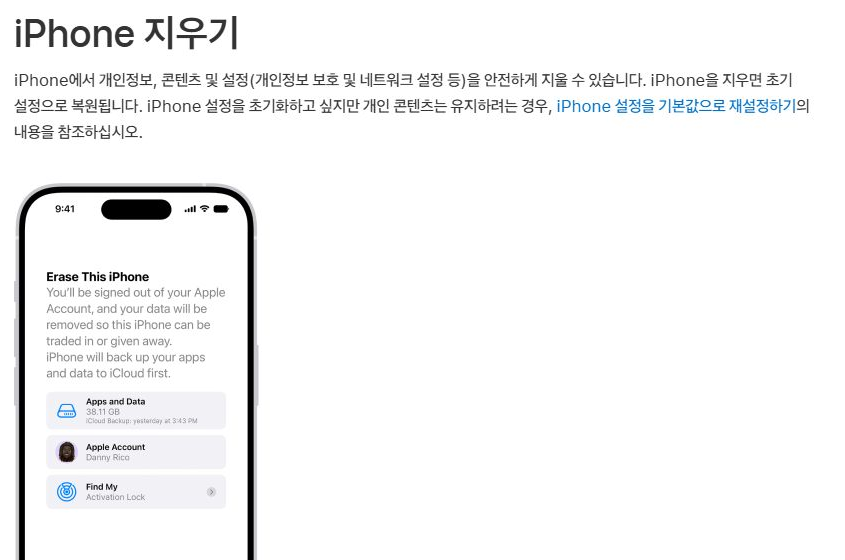
02 · 전체 삭제
설정의 전체 지우기 항목을 확인하세요
일반, 전송 또는 iPhone 재설정에서 모든 콘텐츠 및 설정 지우기를 엽니다. 삭제되는 항목과 기기 암호·Apple 계정 인증 안내를 읽습니다.
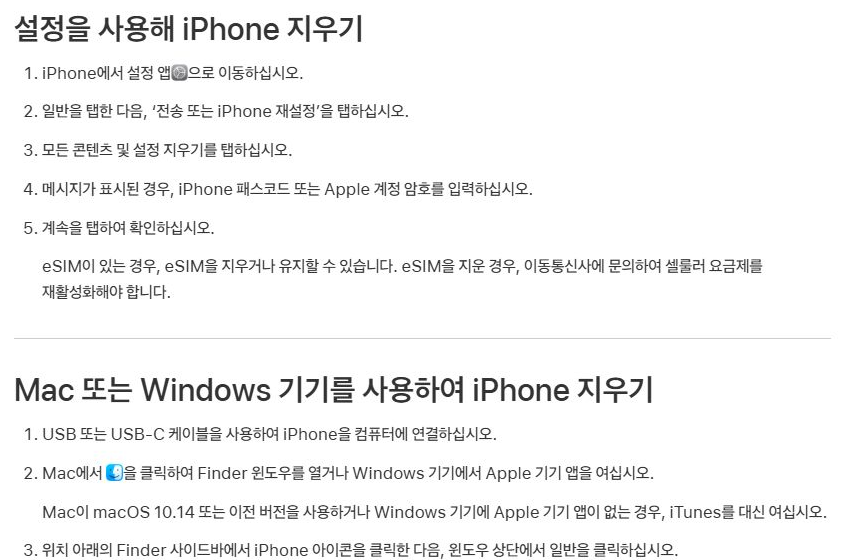
03 · eSIM 처리
회선을 유지할지 삭제할지 결정하세요
표시되는 eSIM 선택을 확인합니다. 삭제를 선택하면 통신사에 셀룰러 요금제 재활성화를 문의해야 하므로 미리 절차를 알아두세요.
04 · 컴퓨터 복원
컴퓨터에서 복원해도 기기 데이터가 지워집니다
Mac의 Finder 또는 Windows의 Apple 기기 앱 등 공식 안내에 맞는 도구를 사용합니다. 복원은 단순 연결 재시도가 아니며, 화면의 삭제 확인을 주의해서 읽으세요.
05 · 자주 묻는 질문
사용 전 확인할 질문
공장 초기화하면 사진이 남나요?
모든 콘텐츠 및 설정 지우기는 개인 콘텐츠를 제거합니다. 필요한 사진을 먼저 백업하세요.
eSIM은 무조건 지워지나요?
과정에서 유지 또는 삭제 선택이 나올 수 있으므로 화면을 확인해야 합니다.
지운 eSIM은 자동 복구되나요?
통신사에 요금제 재활성화를 문의해야 합니다.
초기화 전에 계정 비밀번호가 필요한가요?
과정에서 기기 암호 또는 Apple 계정 비밀번호를 요구할 수 있습니다.
컴퓨터의 복원 버튼은 데이터를 보존하나요?
공장 상태로 복원하는 작업은 삭제를 동반합니다. 백업 복원과 구분하세요.
06 · 공식 설명서
Apple 원문에서 화면과 지원 조건을 확인하세요
위 안내는 iPhone Duo와 iOS 27 사용 설명서를 기준으로 정리했습니다. 화면에 표시되는 메뉴는 소프트웨어와 앱 버전에 따라 달라질 수 있습니다. 아래 공식 설명서에서 관련 화면과 최신 안내를 함께 확인할 수 있습니다.
공식 사용 설명서 확인