FaceTime의 두 화면 사용과 두 카메라 공유는 서로 다른 조작입니다. 아래 절차에서 목적에 맞는 기능을 선택하고 듀얼 캡처의 참여자 운영체제 조건도 확인하세요.
01 · 두 화면
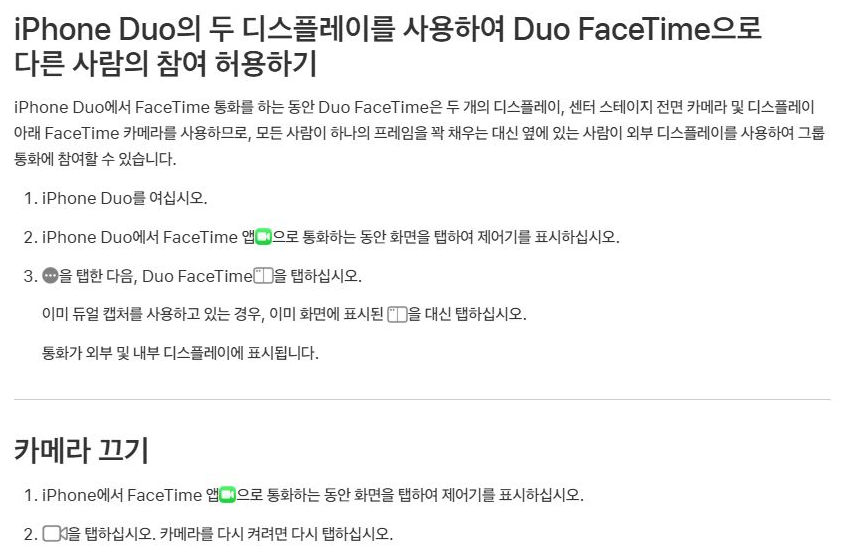
기기를 펼치고 Duo FaceTime을 선택하세요
통화 중 화면을 탭해 제어기를 표시한 뒤 Duo FaceTime을 선택합니다. 통화가 내부와 외부 화면에 표시되는지 확인합니다.
02 · 듀얼 캡처
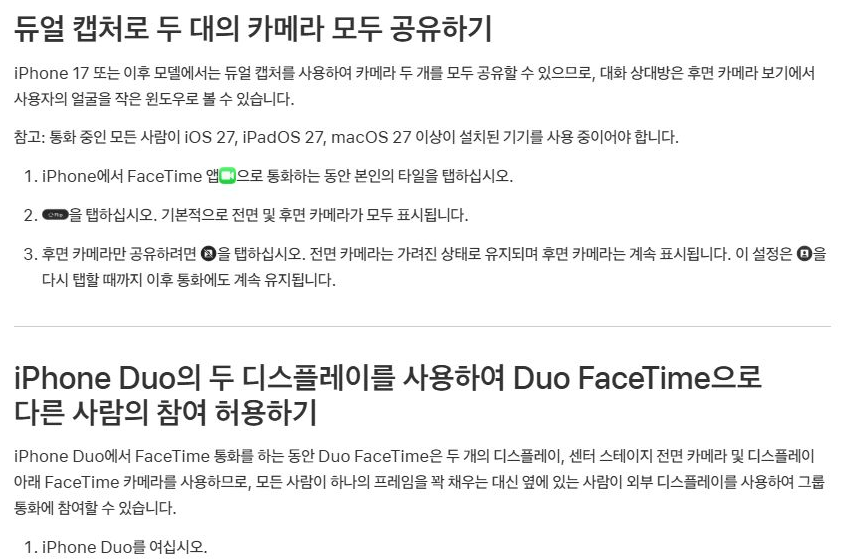
카메라 공유 모드와 참여자 OS를 확인하세요
전면과 후면을 함께 공유하는 모드입니다. 모든 참여자가 iOS 27·iPadOS 27·macOS 27 이상인지 확인하고 후면만 공유하는 선택과 구분합니다.
03 · 조명
제어 센터에서 가장자리 조명을 조절하세요
내부 화면 통화 중 제어 센터의 FaceTime 제어에서 가장자리 조명을 선택합니다. 강도와 색 온도를 조절할 수 있습니다.
04 · 자동 조건
밝은 곳에서는 자동 설정을 확인하세요
자동이 켜져 있으면 어두운 환경에서 작동합니다. 조명이 안 보인다면 자동 여부를 확인하고 필요에 맞게 설정을 바꿉니다.
05 · 자주 묻는 질문
사용 전 확인할 질문
Duo FaceTime과 듀얼 캡처는 같은가요?
두 화면을 사용하는 기능과 두 카메라 보기를 공유하는 기능으로 다릅니다.
듀얼 캡처는 상대 OS도 관련되나요?
모든 참여자의 iOS 27·iPadOS 27·macOS 27 이상 조건이 안내되어 있습니다.
외부 화면 참여는 닫힌 상태에서 하나요?
공식 절차는 듀오를 펼친 상태에서 시작합니다.
가장자리 조명이 밝은 곳에서 안 켜져요.
자동 설정이 켜져 있다면 주변이 어두울 때만 작동할 수 있습니다.
얼굴 창이 안 보이면 카메라 고장인가요?
후면만 공유하는 모드인지 먼저 확인하세요. 설정이 다음 통화에도 유지될 수 있습니다.
06 · 공식 설명서
Apple 원문에서 화면과 지원 조건을 확인하세요
위 안내는 iPhone Duo와 iOS 27 사용 설명서를 기준으로 정리했습니다. 화면에 표시되는 메뉴는 소프트웨어와 앱 버전에 따라 달라질 수 있습니다. 아래 공식 설명서에서 관련 화면과 최신 안내를 함께 확인할 수 있습니다.
공식 사용 설명서 확인