듀오는 측면 버튼의 Touch ID를 사용합니다. 암호 준비, 지문 추가, 사용 범위 지정, 필요 없는 지문 삭제를 순서대로 정리합니다.
01 · 준비
기기 암호와 센서 위치를 확인합니다
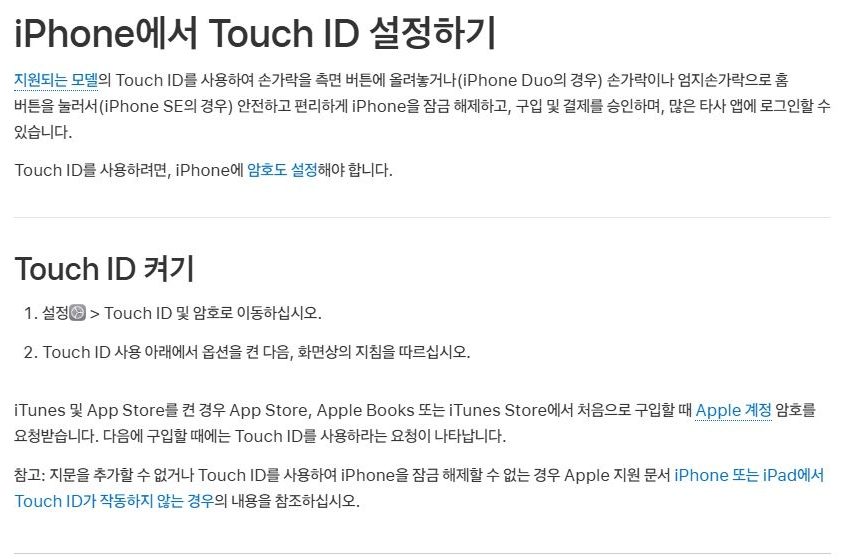
Touch ID를 쓰려면 기기 암호가 필요합니다. 듀오에서는 측면 버튼에 손가락을 대는 방식이며 홈 버튼 모델과 위치가 다릅니다. 설정에서 Touch ID 및 암호를 엽니다.
02 · 등록
지문 추가에서 화면 안내를 따릅니다
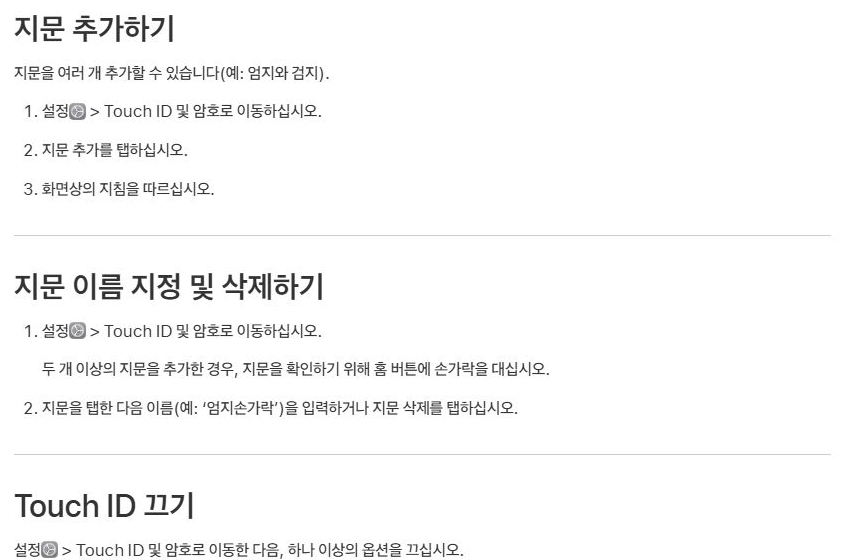
지문 추가를 누르고 안내에 맞춰 손가락을 등록합니다. 여러 손가락을 추가할 수 있으며 이름을 알아보기 쉽게 정리하면 관리하기 편리합니다. 등록 과정이 완료되었는지 확인하세요.
03 · 용도 선택
지문을 사용할 항목을 따로 켭니다
잠금 해제·구입 및 결제·암호 자동 완성 등 제공되는 사용 항목에서 필요한 기능을 켭니다. App Store 첫 구입에는 Apple 계정 암호가 필요할 수 있습니다. 앱별 로그인 지원도 별도입니다.
04 · 관리
지문 삭제와 기능 끄기를 구별합니다
등록한 지문을 선택하면 이름 변경이나 삭제를 할 수 있습니다. 사용 항목의 스위치를 끄는 것은 해당 용도로 지문을 쓰지 않도록 하는 설정입니다. 데이터 전체 초기화와는 다릅니다.
05 · 자주 묻는 질문
사용 전 확인할 질문
듀오는 Face ID로 설정해야 하나요?
이 글은 듀오의 측면 버튼 Touch ID를 안내합니다. Face ID 모델의 등록 순서와 구분하세요.
지문만 등록하면 암호는 필요 없나요?
Touch ID를 사용하려면 기기 암호도 설정해야 합니다.
등록한 지문을 삭제하면 사진도 지워지나요?
지문 삭제는 생체 인증 정보 관리입니다. 사진이나 앱을 지우는 전체 초기화와 다릅니다.
지문을 등록했는데 App Store에서 암호를 묻습니다
처음 구입할 때 Apple 계정 암호를 요구할 수 있습니다. 요청되는 암호 종류를 확인하세요.
손가락마다 이름을 붙일 수 있나요?
Touch ID 설정에서 지문을 선택해 이름을 정리할 수 있습니다. 삭제할 대상을 구분할 때 유용합니다.
06 · 공식 설명서
Apple 원문에서 화면과 지원 조건을 확인하세요
위 안내는 iPhone Duo와 iOS 27 사용 설명서를 기준으로 정리했습니다. 화면에 표시되는 메뉴는 소프트웨어와 앱 버전에 따라 달라질 수 있습니다. 아래 공식 설명서에서 관련 화면과 최신 안내를 함께 확인할 수 있습니다.
공식 사용 설명서 확인