아이폰 17 Pro에서 여러 사진을 잠금 화면에 번갈아 표시하려면 사진 셔플의 선택 범위와 변경 주기를 함께 설정해야 합니다. 같은 사진만 계속 보이거나 예상과 다른 화면이 나타난다면 아래 순서대로 사진, 주기, 집중 모드 연결을 확인하세요.
새로운 배경화면에서 사진 셔플을 선택합니다
설정 앱에서 배경화면 → 새로운 배경화면 추가 → 사진 셔플 순서로 이동합니다. 사람, 자연, 도시 같은 자동 분류를 선택하거나 원하는 앨범을 지정할 수 있습니다. 직접 고른 사진만 사용하려면 ‘사진 직접 선택’을 누르고 두 장 이상을 선택하세요.
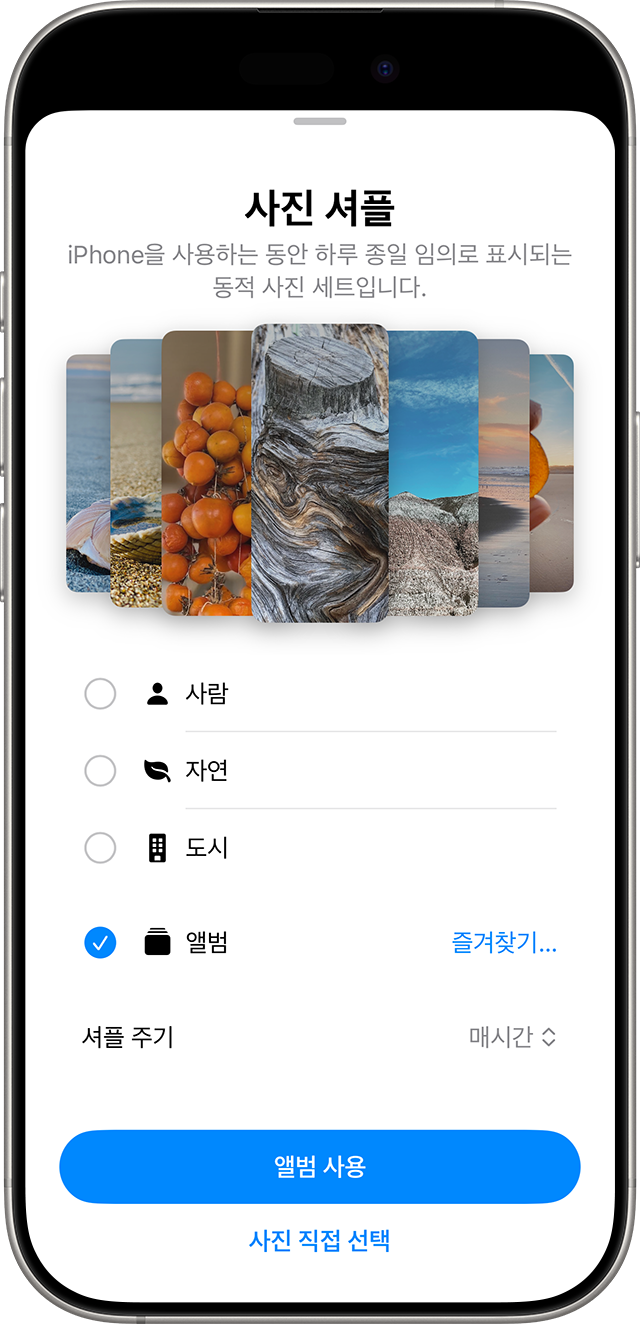
탭할 때·잠글 때·매시간·매일 중에서 정합니다
사진 셔플은 설정한 주기에 따라 동작합니다. 바로 작동 여부를 확인할 때는 ‘탭할 때’를 선택한 뒤 잠금 화면을 눌러 사진이 바뀌는지 확인하세요. ‘매일’로 설정하면 하루 동안 같은 사진이 보일 수 있으며 고장이 아닙니다.
사진 목록과 표시 방식을 다시 확인합니다
잠금 화면을 길게 누른 뒤 사용자화를 열면 현재 셔플에 포함된 사진과 시계, 위젯 구성을 조정할 수 있습니다. 선택한 사진이 한 장뿐이면 화면이 바뀌지 않으므로 사진 썸네일을 눌러 목록을 확인하세요.
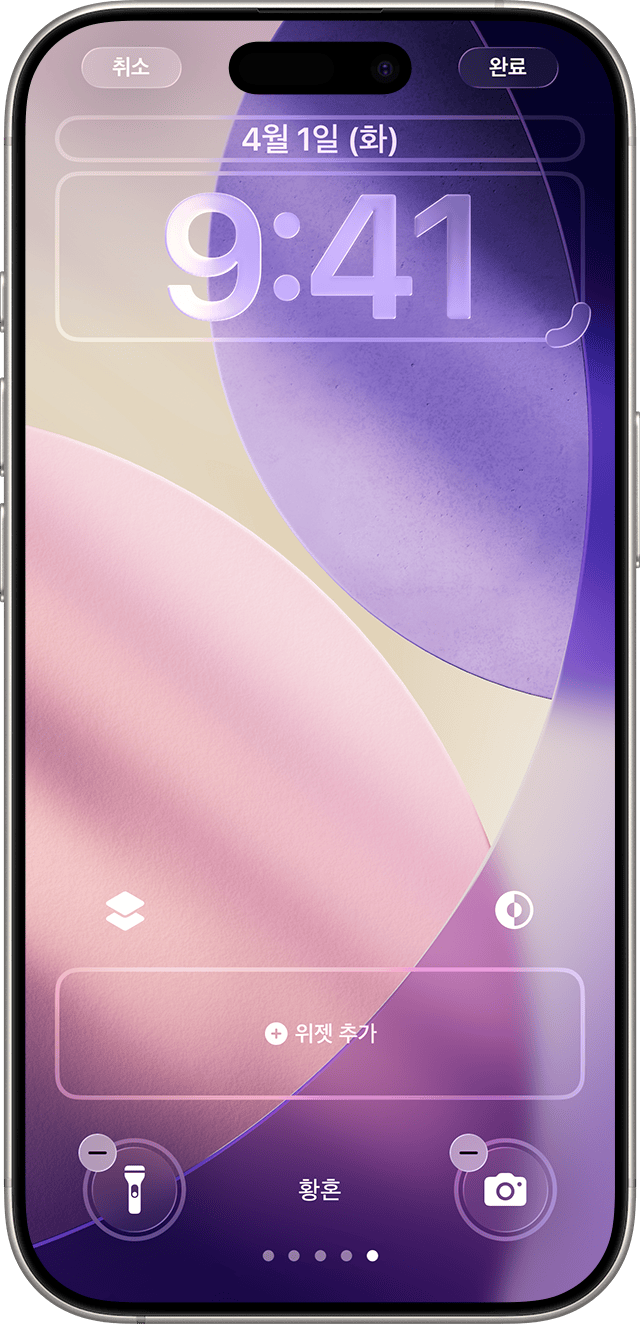
집중 모드에 연결된 다른 잠금 화면이 있는지 봅니다
업무, 수면 등 집중 모드에 별도의 잠금 화면이 연결되어 있으면 시간이나 위치에 따라 다른 배경화면이 나타날 수 있습니다. 잠금 화면 아래의 집중 모드 버튼을 눌러 연결을 잠시 해제한 뒤 사진 셔플이 정상적으로 작동하는지 확인하세요.
사진 셔플 설정 전 확인할 질문
사진 셔플인데 하루 종일 같은 사진만 보이나요?
셔플 주기가 ‘매일’로 설정됐거나 선택된 사진이 한 장뿐일 수 있습니다. 주기를 ‘탭할 때’로 바꾸고 사진 목록을 확인하세요.
원하는 사진만 직접 고를 수 있나요?
사진 셔플 화면에서 ‘사진 직접 선택’을 누르면 사용할 사진만 골라 구성할 수 있습니다.
홈 화면도 함께 바뀌나요?
‘한 쌍의 배경화면으로 설정’을 선택하면 잠금 화면과 홈 화면에 함께 적용됩니다. 홈 화면 사용자화를 선택하면 별도로 꾸밀 수 있습니다.
집중 모드를 끄면 배경화면이 달라질 수 있나요?
집중 모드마다 잠금 화면을 연결했다면 모드를 켜고 끌 때 연결된 화면으로 전환될 수 있습니다.
사진을 추가했는데 바로 셔플 목록에 안 보이나요?
사진 분석이나 iCloud 원본 다운로드가 끝나지 않았을 수 있습니다. 네트워크와 저장 공간을 확인한 뒤 잠시 후 다시 선택하세요.
Apple 공식 안내에서 최신 메뉴를 확인하세요
메뉴 이름과 지원 기능은 iOS 버전에 따라 달라질 수 있습니다. 아래 Apple 공식 지원 문서에서 사진 셔플과 잠금 화면 사용자화 절차를 함께 확인할 수 있습니다.