캐논 MAXIFY GX7092가 Windows에서 보이지 않거나 USB 연결 후에도 인식되지 않을 때는 연결 방식, 케이블 직결, 포트와 양방향 지원, 드라이버 순으로 확인해야 합니다. 캐논 공식 GX7000 시리즈 안내를 기준으로 정리했습니다.
전원과 연결 방식을 먼저 구분하세요
프린터 전원이 켜져 있고 초기화가 끝나 전원 램프가 계속 켜져 있는지 확인하세요. USB 연결인지 Wi-Fi·유선 LAN 연결인지 먼저 구분해야 합니다. USB는 컴퓨터와 프린터를 일대일로 연결하며, 네트워크 연결은 컴퓨터와 프린터가 같은 네트워크에 있어야 합니다.
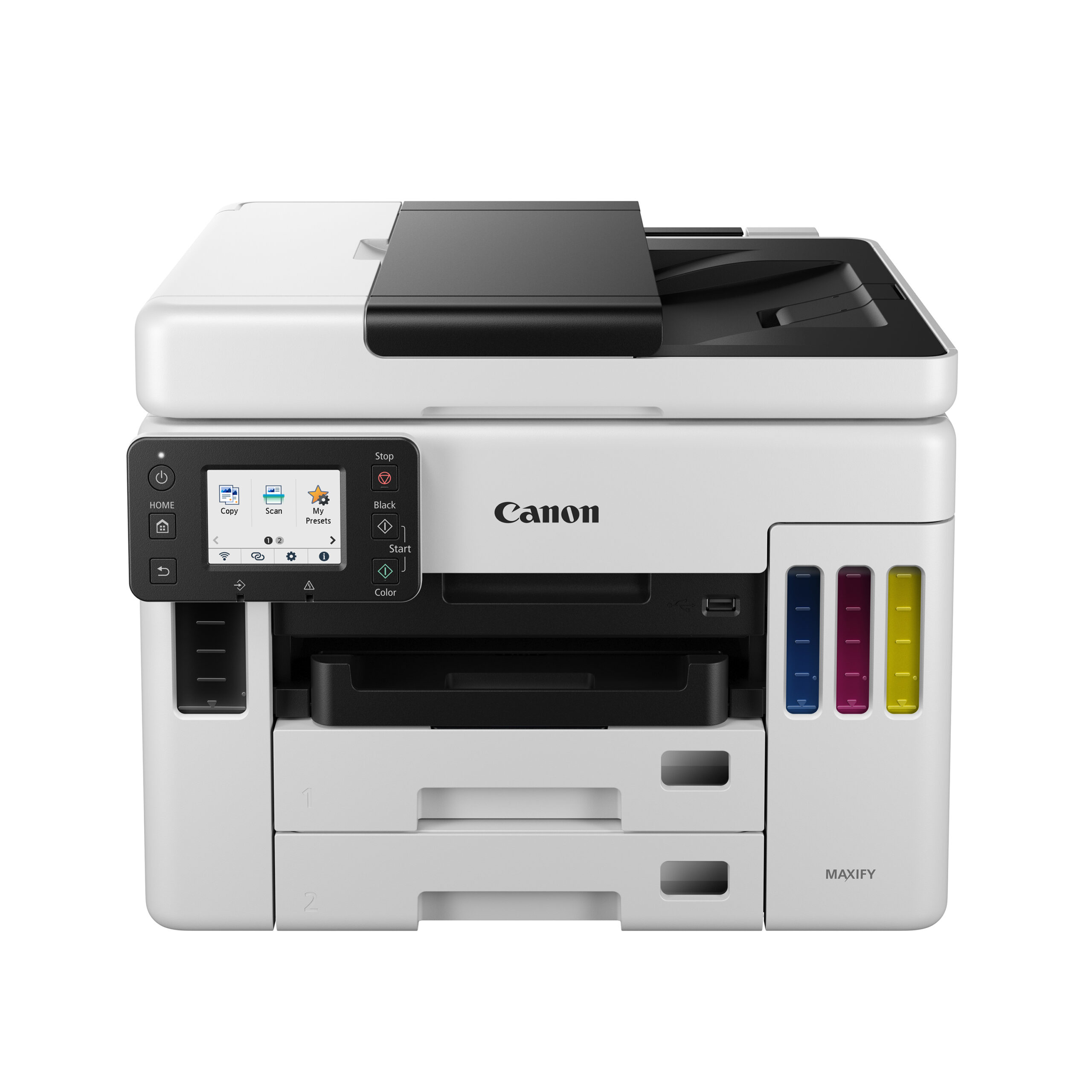
USB 케이블을 허브 없이 직접 연결하세요
GX7092 뒷면 USB 포트에 Type-B 커넥터 방향을 맞춰 끝까지 연결하고, 반대쪽은 컴퓨터 USB 포트에 직접 연결하세요. USB 허브나 연장 장치를 사용 중이라면 분리한 뒤 직결해 확인합니다. 케이블 이상이 의심되면 길이 3m 이하의 정상 Hi-Speed USB 케이블로 교차 점검하세요.
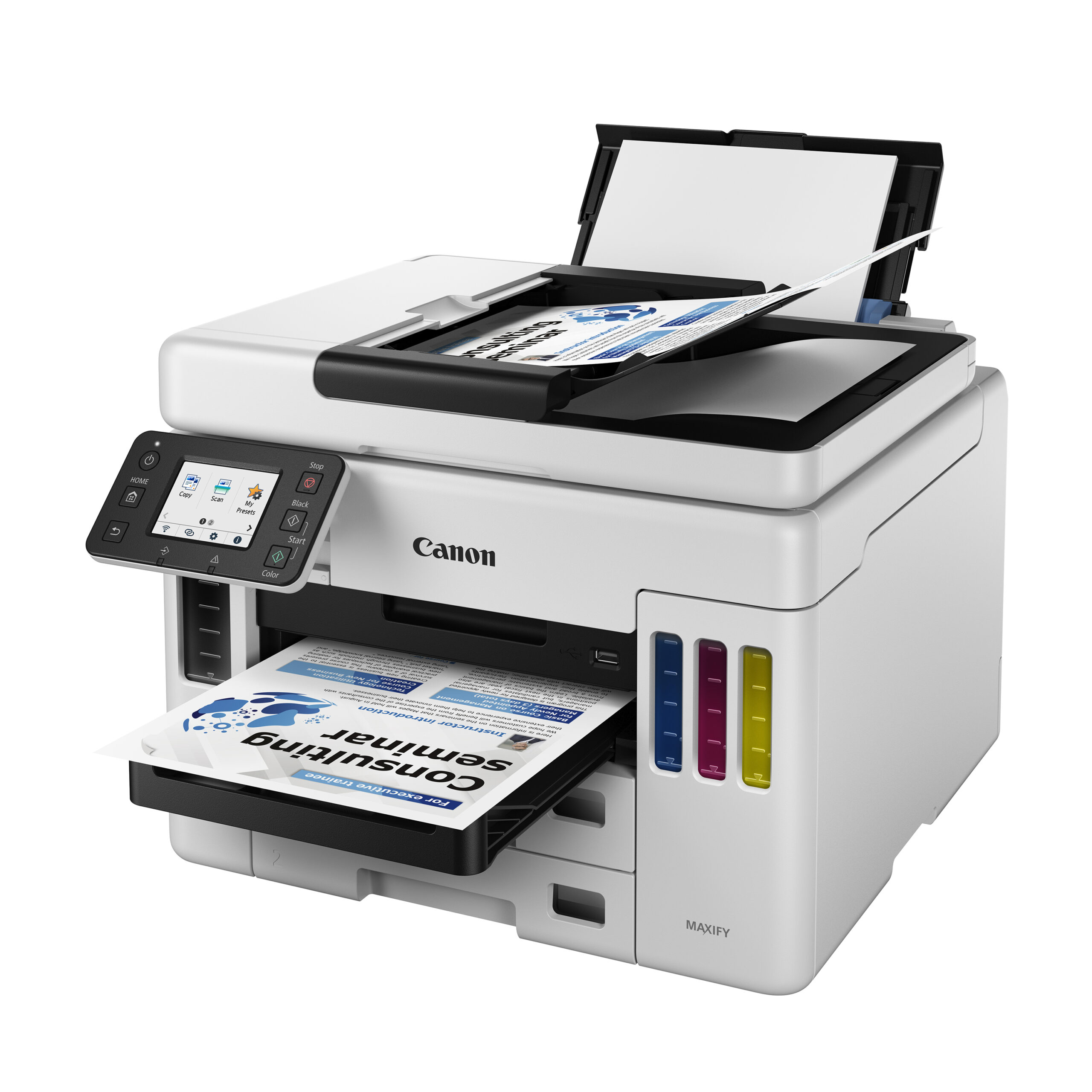
Windows 포트와 양방향 지원을 확인하세요
Windows 프린터 속성의 포트 탭에서 GX7092가 연결된 올바른 포트가 선택됐는지 확인하고 양방향 지원을 활성화하세요. 인쇄 창에서 다른 캐논 모델이나 가상 프린터가 선택되지 않았는지도 확인합니다. 여러 프린터가 등록돼 있다면 GX7092를 기본 프린터로 지정해 다시 인쇄하세요.
드라이버를 다시 설치하고 반복되면 점검받으세요
케이블을 직결해도 인식되지 않으면 프린터와 컴퓨터를 다시 시작한 뒤 캐논코리아에서 GX7092용 최신 통합 드라이버를 내려받아 재설치하세요. 설치 중에는 안내가 나오기 전 USB 케이블을 먼저 연결하지 않습니다. 다른 USB 포트와 케이블에서도 같은 증상이 반복되면 임의 분해하지 말고 공식 서비스센터에 점검을 요청하세요.
캐논 공식 USB 연결 점검 확인자주 묻는 질문
USB 허브에 연결해도 되나요?
인식 문제를 확인할 때는 허브를 분리하고 프린터를 컴퓨터 USB 포트에 직접 연결해야 합니다. 직결 시 정상이라면 허브나 중계 장치를 점검하세요.
GX7092 USB 단자는 어디에 있나요?
프린터 뒷면에 있으며 컴퓨터 연결용 Type-B 케이블을 사용합니다. 커넥터 방향을 확인해 무리한 힘을 주지 말고 연결하세요.
프린터가 보이는데 인쇄되지 않는 이유는 무엇인가요?
다른 프린터가 선택됐거나 잘못된 포트, 대기 중인 인쇄 작업, 양방향 지원 해제 등이 원인일 수 있습니다. GX7092 선택과 포트 설정을 먼저 확인하세요.
USB와 네트워크 연결을 함께 사용할 수 있나요?
GX7000 시리즈 공식 사양상 USB와 네트워크는 함께 사용할 수 있습니다. 다만 문제 진단 중에는 한 가지 연결 방식만 남겨 원인을 구분하는 편이 좋습니다.
드라이버 재설치 후에도 인식되지 않으면 어떻게 하나요?
다른 USB 포트와 정상 케이블로 확인한 뒤에도 동일하면 프린터 USB 단자나 컴퓨터 환경 점검이 필요할 수 있습니다. 모델명과 증상 화면을 준비해 캐논 공식 서비스센터에 문의하세요.
자료: 캐논 공식 GX7000 시리즈 USB 통신 점검, USB 연결 문제, 인쇄할 수 없는 경우, 프린터 연결 방법, MAXIFY GX7092 제품 페이지.