LG전자 공식 고객지원에서 안내하는 ThinQ 코스 편집 항목을 찾기 쉽게 정리했습니다. 전체 모델 공통 설명서가 아니라 아래 적용 범위에 해당하는 사용·관리 안내입니다.
제품 라벨의 모델명과 조작부가 도해와 같은지 먼저 확인하고, 원문의 버튼 이름과 주의사항을 함께 살펴보세요.
01 · 적용 범위
어떤 안내를 확인할 수 있나요?
| 대상·조건 | 코스 자동 최적화 지원 모델 |
|---|---|
| 찾는 항목 | ThinQ 코스 편집 |
| 자료 형태 | LG전자 공식 고객지원 사용·관리 안내 |
LG 공식 안내는 코스 자동 최적화가 켜져 있으면 앱에서 코스 목록 편집이 제한된다고 설명합니다. 제품 고장이나 휴대폰 문제로 바로 단정할 상황은 아닙니다.
02 · 안내 순서
공식 안내와 제품을 맞춰 보세요
- ThinQ에서 실제 사용 중인 세탁기가 선택되어 있는지 확인합니다. 여러 제품을 등록했다면 다른 제품 설정을 바꾸지 않도록 이름과 모델을 맞춰 보세요.
- 해당 제품 화면의 설정에서 코스 자동 최적화 항목을 찾습니다. 직접 코스 목록을 편집하려면 이 기능을 꺼야 한다는 원문 조건을 확인하세요.
- 설정을 바꾼 뒤 코스 편집 목록으로 돌아가 확인합니다. 메뉴 위치와 지원 여부는 앱·제품 버전에 따라 다를 수 있습니다.
03 · 공식 도해
화면과 부품 위치 확인
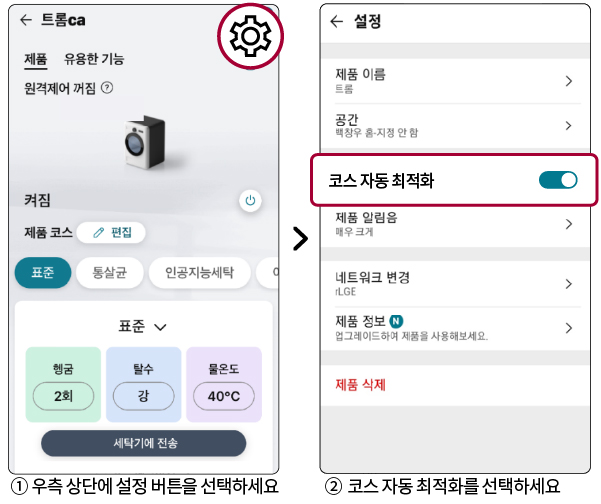
도해는 해당 안내의 구조와 위치를 확인하기 위한 자료입니다. 실제 제품 모양이나 버튼이 다르면 이 순서를 강제로 적용하지 말고 모델별 안내를 확인하세요.
공식 안내 확인04 · 확인 후
조작으로 해결되지 않는 경우
지원 제품인데 항목이 보이지 않거나 설정 후에도 편집되지 않으면 모델명과 앱 화면을 준비해 문의하세요. 코스 편집 문제만으로 공장초기화를 반복할 필요는 없습니다.
발생 시점, 표시 문구, 모델명과 조작 화면을 기록해 두면 상담할 때 증상을 구분하기 쉽습니다. 이 안내는 내부 수리나 부품 분해 절차를 대신하지 않습니다.