사용 시간이 짧아졌다고 곧바로 배터리 고장으로 판단하지 마세요. 먼저 앱·화면·연결 설정을 확인하고, 같은 사용 조건에서도 급격한 방전이 반복되면 점검을 받는 순서가 좋습니다. 메뉴 이름과 지원 기능은 워치 모델 및 소프트웨어에 따라 다를 수 있습니다.
01 · 배터리 설정
절전 모드를 켜는 순서
워치에서 설정 → 배터리 → 절전 모드 순서로 이동합니다. 아래 공식 화면은 배터리 메뉴에서 절전 모드를 찾는 방법입니다.
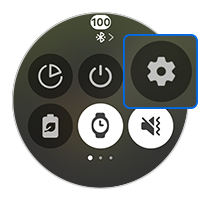
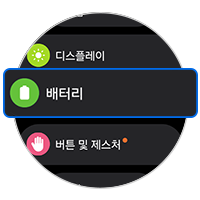
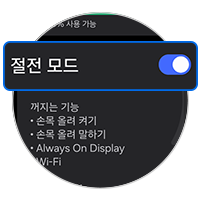
절전 모드에서는 일부 무선 연결·화면·백그라운드 기능이 제한됩니다. 평소 사용하는 기능이 작동하지 않으면 절전 모드 적용 여부도 함께 확인하세요.
02 · 충전 확인
충전기와 접촉 상태부터 확인
워치에 맞는 충전기를 사용하고 충전면이 바르게 맞닿아 있는지 확인하세요. 충전이 불안정한 상태에서 표시 잔량만 보고 배터리 교체 여부를 결정하기보다, 정상 충전이 되는지 먼저 구분하는 것이 좋습니다.
배터리가 부풀거나 제품이 비정상적으로 뜨거워지는 등 이상이 있으면 충전과 사용을 중단하고 서비스센터에 문의하세요. 배터리를 직접 분해하거나 눌러서는 안 됩니다.
03 · 소모 줄이기
업데이트와 화면 설정 점검
워치와 앱을 업데이트한 뒤 사용하지 않는 앱이 계속 실행되는지 살펴보세요. Always On Display와 잦은 화면 켜짐·알림 설정도 사용 시간에 영향을 줍니다. 필요한 기능을 남긴 상태에서 설정을 하나씩 바꿔 차이를 비교하세요.
04 · 연결 주의
연결을 끄면 함께 제한되는 기능
연결을 끄는 방식으로 절전할 때에는 기능 제한을 먼저 확인해야 합니다. 블루투스를 끄면 휴대전화와의 연결이 끊기고, Wi-Fi나 모바일 네트워크를 끄면 해당 통신 기능을 이용할 수 없습니다. 연락을 받아야 한다면 필요한 연결을 유지하세요.
05 · 센터 점검
수리 전 준비할 정보
충전 완료 시간, 실제 사용 시간, 급격하게 잔량이 줄어든 시점과 사용한 기능을 기록해 두세요. 모델명·구매일·충전기 종류도 함께 전달하면 상담에 도움이 됩니다. 설정 점검 후에도 문제가 반복되면 배터리와 충전부를 점검받으세요.
교체 비용은 모델과 추가 부품 교환 여부에 따라 달라지므로 수리 전에 정확한 견적을 확인해야 합니다.
06 · 공식 안내
모델에 맞는 안내를 확인하세요
아래 공식 안내에는 배터리 소모를 줄이는 설정 화면과 기능 제한 조건이 정리되어 있습니다. 자신의 워치 화면과 메뉴가 다르면 모델별 사용설명서도 함께 확인하세요.
삼성 공식 배터리 안내