워치 화면이 꺼진 채 반응하지 않을 때는 충전 상태와 일시적인 멈춤을 먼저 구분하세요. 삼성전자서비스의 워치 공통 안내를 바탕으로 확인 순서를 정리했습니다. 버튼 모양은 모델에 따라 다르므로 홈 버튼과 뒤로가기 버튼의 위치를 먼저 확인하세요.
01 · 전원 확인
충전 상태부터 살펴보세요
배터리가 부족하면 전원이 켜지지 않을 수 있습니다. 호환되는 충전기에 바르게 올려 충전 상태를 확인한 뒤 전원을 켜 보세요. 충전면이 젖어 있거나 제품에 손상이 있으면 충전을 계속하지 말고 점검을 받으세요.
02 · 버튼 조작
홈·뒤로가기 버튼을 함께 누르기
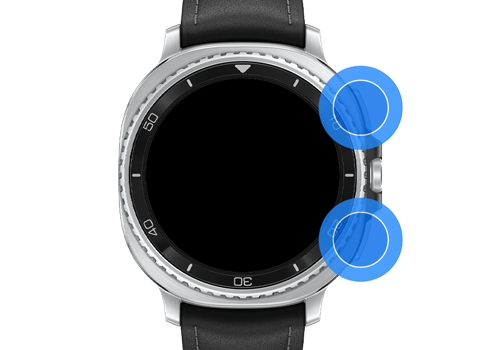
홈 버튼(전원 버튼)과 뒤로가기 버튼을 동시에 7초 이상 길게 눌러 재시작을 시도합니다. 일반적인 홈 버튼 한 번 누르기나 초기화와는 다른 조작입니다.
홈 버튼 하나만 누르는 갤럭시 핏 안내와 혼동하지 마세요. 워치의 두 버튼 위치를 확인한 뒤 조작해야 합니다.
03 · 반응 구분
전원이 꺼졌는지 화면만 안 보이는지
진동·소리·휴대전화 연결 반응이 있는지 확인하세요. 반응이 있다면 화면이나 화면 켜기 설정을 확인할 필요가 있습니다. 반응이 없다고 메인보드 고장으로 단정할 수는 없으며 충전부·배터리 등을 함께 점검해야 합니다.
04 · 재시작 이후
반복 증상은 기록해 두세요
다시 켜졌다면 워치와 앱 업데이트를 확인하고 같은 증상이 발생하는 상황을 기록하세요. 앱 사용 중인지, 충전 중인지, 업데이트 직후인지 구분하면 상담에 도움이 됩니다.
05 · 데이터 보존
초기화와 재시작을 구분하세요
초기화는 저장된 데이터를 지우는 작업이므로 화면이 안 켜진다는 이유만으로 먼저 진행하지 마세요. 초기화가 필요하다면 백업 가능 여부와 복원할 데이터를 먼저 확인해야 합니다.
충전과 재시작 후에도 반응이 없거나 충격·침수·부풀음·심한 발열이 있다면 사용을 중단하고 서비스센터에 문의하세요.
06 · 공식 안내
지원 화면에서 버튼 위치 확인
아래 삼성전자서비스 안내에서 워치와 핏의 재시작 버튼 그림을 구분해서 확인할 수 있습니다.
공식 재시작 안내