음량 버튼은 재생 상태에 따라 조절 대상이 달라집니다. 미디어·알림과 출력 장치별 제한을 나눠 확인하는 절차입니다.
01 · 대상 확인
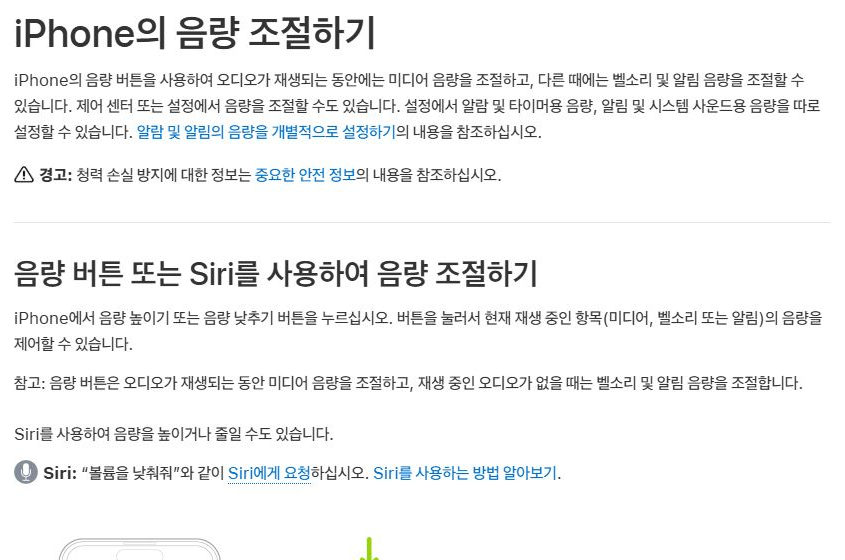
소리가 작은 앱을 재생하며 조절합니다
영상이나 음악을 재생한 뒤 음량 버튼을 사용합니다. 현재 출력 장치도 확인하고 벨소리 문제와 미디어 문제를 구분하세요.
02 · 화면 조절
제어 센터 음량과 비교합니다
제어 센터의 슬라이더를 움직여 변화를 확인합니다. 갑자기 최대치로 올리지 말고 낮은 음량에서 단계적으로 시험합니다.
03 · 알림 설정
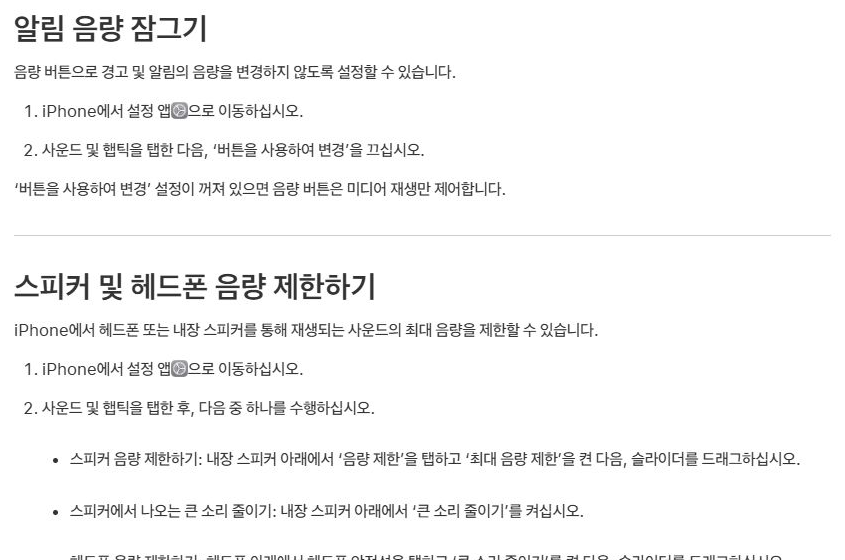
버튼 변경 허용 상태를 확인합니다
사운드 및 햅틱의 버튼을 사용하여 변경 설정을 봅니다. 꺼져 있으면 알림 음량이 물리 버튼으로 바뀌지 않도록 설정되어 있을 수 있습니다.
04 · 제한 확인
스피커와 헤드폰 항목을 각각 봅니다
최대 음량 제한·큰 소리 줄이기·헤드폰 안전성 등 해당 출력에 적용되는 설정을 확인합니다. 관리 제한이 있다면 설정 목적도 함께 확인하세요.
05 · 자주 묻는 질문
사용 전 확인할 질문
음량 버튼이 항상 벨소리를 바꾸나요?
재생 중에는 미디어 음량을 조절합니다. 버튼 변경 설정도 확인해야 합니다.
제어 센터에서도 조절할 수 있나요?
음량 슬라이더로 조절할 수 있습니다. 물리 버튼과 결과를 비교해 보세요.
스피커 제한과 헤드폰 제한은 같은가요?
출력 장치별 항목이 구분되어 있으므로 실제 사용하는 쪽을 확인합니다.
최대 음량이 제한되는 이유는요?
음량 제한이나 청각 보호 설정, 관리 제한 여부를 먼저 확인하세요.
설정을 봐도 소리가 이상하면요?
여러 앱·출력 장치에서도 같은지 비교하고 반복되는 왜곡이나 끊김은 점검을 검토합니다.
06 · 공식 설명서
Apple 원문에서 화면과 지원 조건을 확인하세요
위 안내는 iPhone Duo와 iOS 27 사용 설명서를 기준으로 정리했습니다. 화면에 표시되는 메뉴는 소프트웨어와 앱 버전에 따라 달라질 수 있습니다. 아래 공식 설명서에서 관련 화면과 최신 안내를 함께 확인할 수 있습니다.
공식 사용 설명서 확인