LG 스탠바이미에 PC 화면을 연결할 때 사용할 수 있는 HDMI와 무선 디스플레이 확인 순서입니다. LG전자 공식 외부기기 연결 안내를 바탕으로 정리했으며, 그림은 공용 TV 예시입니다. 모델과 소프트웨어에 따라 메뉴·지원 기능이 다르므로 실제 제품 화면을 함께 확인하세요.
HDMI는 PC 출력과 스탠바이미 입력을 연결합니다
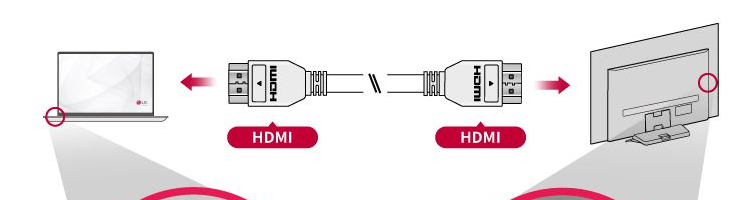
PC의 HDMI 출력과 스탠바이미의 HDMI 입력을 케이블로 연결한 뒤, 스탠바이미 외부입력에서 해당 HDMI를 선택합니다. USB-C 변환기를 사용한다면 PC 포트와 변환기 모두 영상 출력을 지원하는지 확인해야 합니다. 전원 공급이나 데이터 전송만 가능한 케이블로는 영상이 나오지 않습니다.
Windows에서 화면 표시 방식을 바꾸려면 Windows+P를 눌러 복제·확장 등을 확인하세요. 확장은 두 화면의 내용이 다를 수 있으므로 바탕화면만 보인다는 이유로 연결 실패라고 단정하지 마세요.
Windows 무선 연결은 지원 여부를 먼저 확인하세요
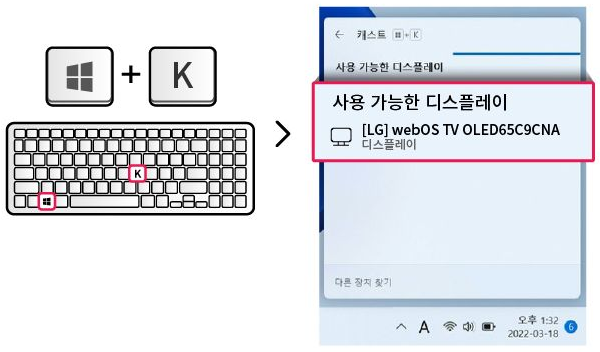
LG 공식 안내는 Windows 11에서 Windows+K를 눌러 연결 가능한 화면을 검색하고, 기기를 선택한 뒤 수신 화면의 허용 알림을 확인하도록 설명합니다. 연결 후에는 Windows+P로 복제·확장을 바꿀 수 있습니다. PC와 스탠바이미가 해당 무선 화면 공유 기능을 지원하는 것이 전제입니다.
목록에 기기가 나타나지 않으면 무선 기능과 제품의 화면 공유 대기 상태를 확인하세요. 회사·학교 PC의 보안 제한을 임의로 해제하거나 방화벽 전체를 끄는 방식으로 해결하지 마세요.
안 나오는 증상을 구체적으로 나누어 보세요
HDMI에서 ‘신호 없음’이 보이면 연결한 입력 선택, 케이블·변환기, PC의 복제·확장 설정을 순서대로 확인합니다. 다른 케이블이나 다른 HDMI 출력 기기로 비교하면 PC 측과 화면 측 원인을 나누는 데 도움이 됩니다.
화면은 나오는데 소리가 없으면 PC의 소리 출력 장치가 연결한 디스플레이로 선택돼 있는지 살펴보세요. 화면 공유로 연결됐다는 것과 터치 입력까지 PC로 전달된다는 것은 별개입니다. 모델이 지원하는 입력 기능을 따로 확인해야 합니다.
원문은 공용 자료이며 실제 모델과 다른 그림·메뉴가 포함될 수 있습니다. 아래 공식 안내의 노트북 연결 항목에서 전체 절차를 확인하세요.
LG 공식 PC 연결 안내 확인자주 묻는 질문
Windows+K와 Windows+P는 어떤 차이인가요?
Windows 11의 K는 무선 디스플레이 검색에, P는 연결 화면의 복제·확장 등 표시 방식 선택에 사용합니다.
충전되는 USB-C 케이블이면 화면도 나오나요?
아닙니다. PC 포트·케이블·변환기가 영상 출력을 지원해야 합니다. 충전이나 데이터만 가능한 연결과 구분하세요.
일반 TV 그림과 스탠바이미 단자가 달라요.
그림은 신호 연결 방향을 보여주는 LG 공용 예시입니다. 실제 단자 위치와 지원 사양은 사용 중인 스탠바이미 모델을 기준으로 확인하세요.
회사 PC에서 연결이 차단돼요.
보안 정책에 의한 제한일 수 있습니다. 방화벽이나 보안 프로그램을 임의로 끄지 말고 관리 담당자에게 문의하세요.
연결하면 스탠바이미 터치로 PC도 조작되나요?
화면·소리 전달과 터치 입력 전달은 별도 기능입니다. 연결만으로 터치 조작까지 된다고 볼 수 없으므로 해당 모델과 연결 방식의 지원 여부를 확인하세요.