검은 화면은 전원 공급이 끊긴 상태와 영상 신호가 없는 상태로 나누어 확인해야 합니다. 아래는 LG 공식 모니터 전원·화면 점검 문서를 바탕으로 정리한 안내입니다. 모델에 따라 전원 버튼과 입력 메뉴가 다를 수 있습니다.
모니터 자체 메뉴가 나타나는지 확인하세요
제품의 전원·메뉴 버튼을 눌러 설정 메뉴나 신호 없음 메시지가 표시되는지 보세요. 메뉴가 보이면 모니터가 화면을 표시할 수 있는 상태이므로 연결된 PC와 입력 신호를 다음 단계에서 살펴볼 수 있습니다.
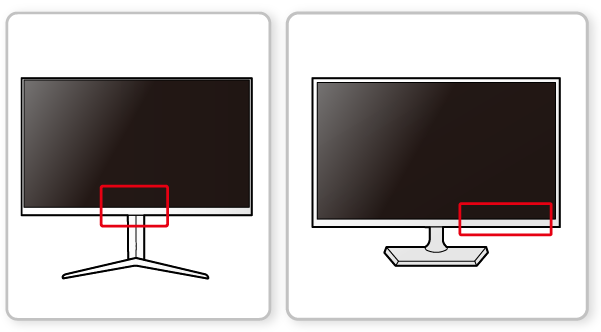
모든 전원 연결을 확인했는데 메뉴도 아무 반응이 없다면 모니터나 어댑터 점검이 필요할 수 있습니다. 메뉴가 보인다고 모든 기능에 이상이 없다고 확정하는 것도 피하세요.
전원 연결과 어댑터 규격을 확인하세요
멀티탭 스위치와 전기 공급, 전원선·어댑터·모니터 연결부가 헐겁지 않은지 확인합니다. 공식 안내는 벽면 콘센트에 직접 연결해 비교하는 방법도 제시합니다.
전원 표시등이 이상하게 깜빡인다면 모니터용 어댑터가 맞는지와 제품 라벨의 전원 입력 규격을 확인하세요. 플러그가 들어간다는 이유만으로 다른 어댑터를 연결하지 마세요.
공식 전원 점검 안내 확인메뉴는 보이는데 영상이 없으면 입력을 확인하세요
HDMI·DP 케이블이 꽂힌 실제 단자와 모니터 입력 설정을 맞추세요. 케이블 양쪽 연결과 손상을 확인하고, 가능하면 정상 케이블이나 다른 기기로 비교해 원인을 좁힐 수 있습니다.
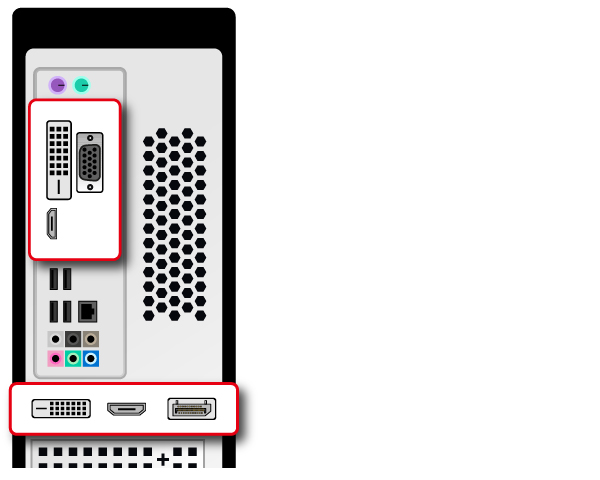
외장 그래픽 카드를 쓰는 PC는 실제 영상 출력 포트에 연결돼 있는지 확인해야 합니다. 메인보드 출력 지원 여부는 PC 구성에 따라 다르므로 어느 포트든 무조건 영상이 나온다고 볼 수 없습니다.
공식 화면·입력 점검 안내 확인계속 무반응이면 서비스를 요청하세요
전원 연결을 확인해도 메뉴 화면이 전혀 없거나 다른 기기에서도 같은 문제가 반복되면 서비스 점검을 요청하세요. 모델명과 어댑터 정보, 전원 표시등·메뉴 반응, 시험한 케이블을 정리하면 도움이 됩니다.
내부 전원부나 어댑터를 분해하지 마세요. 구체적인 부품 고장과 수리비는 점검 결과로 확인해야 합니다.
자주 묻는 질문
신호 없음이 떴다가 꺼지는 것은 전원 불량인가요?
영상 신호가 없어 절전 상태로 들어가는 경우일 수 있습니다. 모니터 자체 메뉴와 PC 신호·입력 설정을 구분해 확인하세요.
버튼은 어디에 있나요?
모델에 따라 하단, 뒷면 또는 전면에 있습니다. 공식 예시 그림과 실제 제품 설명서를 대조하세요.
메뉴가 보이면 무엇을 확인하나요?
실제 케이블 단자와 모니터 입력 설정, PC 절전 상태와 영상 출력 포트를 확인하세요.
어댑터가 맞는지는 어떻게 보나요?
제품과 어댑터 라벨의 전원 규격을 확인해야 합니다. 커넥터 모양만 같다고 호환되는 것은 아닙니다.
모든 연결이 정상인데 메뉴도 안 보입니다.
모니터나 어댑터 점검이 필요할 수 있습니다. 임의 분해보다 모델 정보를 준비해 LG 서비스를 요청하세요.
자료: LG전자 공식 모니터 전원 무반응 및 화면 미표시 점검 안내.