DCP-T730DW 인쇄물에 흰 줄이나 빠진 글자가 생기면 품질 확인 시트를, 글자·이미지가 흐리거나 비뚤어 보이면 정렬 확인 시트를 활용해 보세요. 브라더 공식 온라인 설명서의 DCP-T730DW 포함 모델군 절차를 기준으로 메뉴 경로와 결과 확인 방법을 정리했습니다. 같은 페이지의 MFC 모델 절차와 혼동하지 않는 것이 중요합니다.
품질 확인 시트부터 출력하세요
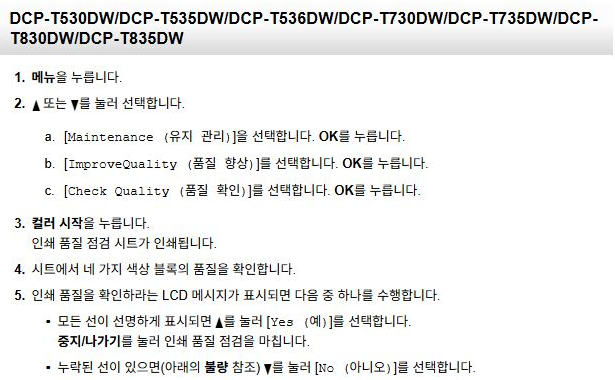
메뉴 → Maintenance(유지 관리) → ImproveQuality(품질 향상) → Check Quality(품질 확인)를 차례로 선택하고 각 단계에서 OK를 누릅니다. 컬러 시작을 누르면 인쇄 품질 점검 시트가 출력됩니다. 검정·청록·자주·노랑 네 가지 색상 블록을 모두 확인하세요.
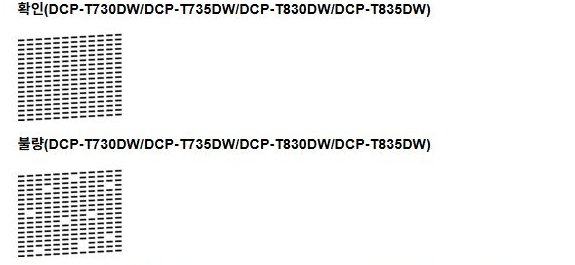
LCD에서 품질을 확인하라는 메시지가 나오면 선이 모두 선명한지, 일부가 빠져 있는지 시트와 비교합니다. DCP 모델군은 모든 선이 선명하면 예를 선택하고 중지/나가기로 마칩니다. 누락된 선이 있으면 아니오를 선택해 이어지는 안내를 따릅니다.
빠진 선과 청소가 필요한 색상을 구분하세요
각 색상의 품질을 확인하라는 메시지가 나오면 출력 결과와 가장 비슷한 패턴을 선택하고 OK를 누릅니다. 청소가 필요하면 컬러 시작으로 청소 절차를 실행하고, 필요하지 않으면 중지/나가기로 점검을 끝냅니다. 청소 뒤에는 화면 안내에 따라 다시 시트를 출력해 네 색상을 비교하세요.
아래는 DCP-T730DW가 포함된 모델군의 정상·불량 예시입니다. 실제로 어떤 색상의 선이 빠졌는지 기록해 두면 점검 전후를 비교하기 좋습니다.
글자가 번지거나 비뚤면 맞춤을 확인하세요
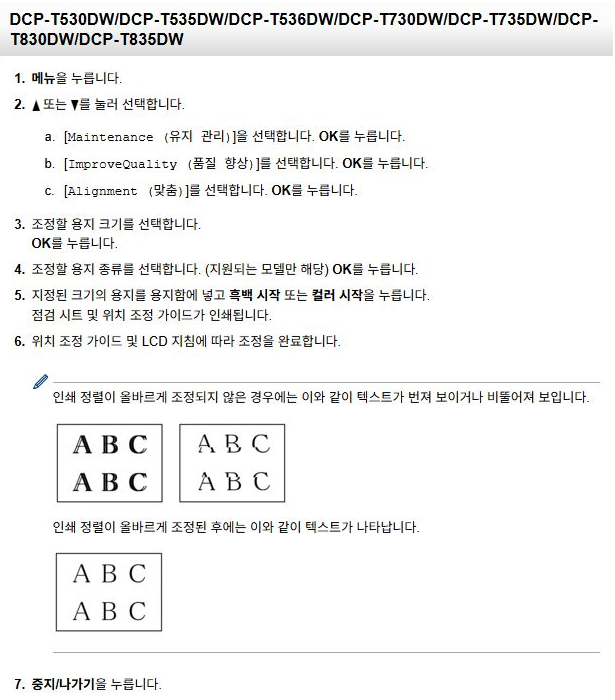
제품을 운반한 뒤 텍스트가 번지거나 이미지가 흐릿한 경우 공식 설명서는 정렬 조정을 안내합니다. 메뉴 → 유지 관리 → 품질 향상 → Alignment(맞춤)를 선택하고 OK를 누릅니다. 조정할 용지 크기와 화면에 제공되는 용지 종류를 선택하세요. 용지 종류 선택은 지원되는 모델에 해당합니다.
지정한 크기의 용지를 넣고 흑백 시작 또는 컬러 시작을 누르면 점검 시트와 위치 조정 가이드가 나옵니다. 가이드와 LCD 지침에 따라 조정을 완료한 뒤 중지/나가기를 누릅니다. 본문·그림 전체가 종이 한쪽으로 쏠리는 증상과 선이 어긋나 겹쳐 보이는 정렬 문제는 구분해서 확인하세요.
반복 청소보다 결과를 비교하며 점검하세요
공식 안내는 프린트 헤드를 손으로 만지지 말라고 강조합니다. 헤드를 만지면 영구 손상과 품질 보증 문제로 이어질 수 있습니다. 내부를 닦거나 임의 세척액을 주입하는 방법을 이 절차에 추가하지 마세요.
청소 후에도 개선되지 않으면 용지 급지 상태와 권장 용지 사용 여부를 확인하세요. 공식 안내는 전원 코드를 자주 뽑거나 장기간 차단하기보다 전원 버튼으로 끄도록 권장합니다. 정상적인 유지 관리 기능이 작동할 수 있도록 전원 사용 습관도 확인해 보세요.
같은 문제가 반복되면 점검 시트와 사용한 용지 종류, 잉크 상태를 준비해 공식 지원에 문의하세요. 확인되지 않은 횟수만큼 강제 청소하거나 헤드 교체를 미리 결정하지 않는 편이 좋습니다.
공식 온라인 설명서에서 확인하세요
아래 공식 안내에는 모델별 품질 확인과 정렬 조정 절차가 나뉘어 있습니다. DCP-T730DW가 포함된 DCP 모델군을 선택해 실제 LCD 안내와 함께 확인하세요.
공식 품질 확인 안내공식 정렬 조정 안내자주 묻는 질문
점검 시트는 어디서 출력하나요?
DCP-T730DW는 메뉴 → 유지 관리 → 품질 향상 → 품질 확인에서 OK를 누른 뒤 컬러 시작으로 출력합니다. LCD 안내를 따라 네 색상 블록을 확인하세요.
선이 빠져 있으면 어떤 답을 선택하나요?
DCP 모델군 절차는 모든 선이 선명하면 예, 누락된 선이 있으면 아니오를 선택하도록 안내합니다. 이후 색상별 출력 결과와 가까운 패턴을 선택하세요. 같은 페이지의 MFC 절차와 혼동하지 마세요.
정렬 조정은 언제 하나요?
공식 설명서는 운반 후 글자가 번지거나 이미지가 흐릿한 경우 정렬을 조정하도록 안내합니다. 맞춤 메뉴에서 시트와 위치 조정 가이드를 출력해 LCD 지침을 따르세요.
프린트 헤드를 손으로 닦아도 되나요?
공식 설명서는 헤드를 만지지 말라고 안내합니다. 영구 손상 가능성이 있으므로 임의 분해·세척 대신 제품의 청소 절차와 공식 지원을 이용하세요.
청소한 뒤에도 개선되지 않으면 어떻게 하나요?
청소 전후의 점검 시트를 비교하고, 용지 급지와 권장 용지 사용 여부를 확인하세요. 같은 문제가 반복되면 점검 시트와 모델명, 잉크 상태를 준비해 공식 지원에 문의하세요.