제네시스 내비게이션 업데이트는 차량 이름만 선택하기보다 실제 장착된 인포테인먼트 시스템과 현재 소프트웨어 정보를 대조하는 것이 먼저입니다. 공식 이용가이드의 화면으로 내 차 조회, 파일 선택과 설치 전 확인 순서를 안내합니다. 아래 이미지는 공식 설명용 예시이므로 화면에 표시된 차량을 그대로 선택하지 마세요.
내 차 맞춤 업데이트 조회에서 차량을 확인하세요
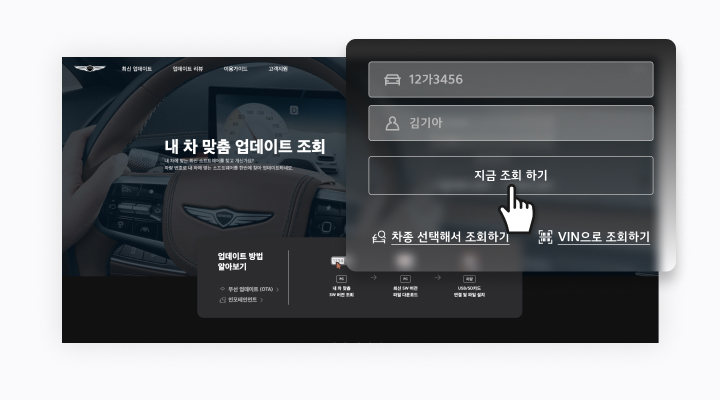
공식 업데이트 사이트에서 차량·연식과 장착 시스템을 확인하세요. 조회 결과가 실제 차량과 맞는지 확인한 뒤 다음 단계로 진행합니다. 출고 후 장치를 교체했다면 차량명만으로 업데이트 대상을 확정하지 말고 장치 제조사 지원 여부를 확인해야 합니다.
차량 설정에서 확인한 모델명과 소프트웨어 버전 정보를 준비하면 잘못된 파일을 선택하는 일을 줄일 수 있습니다. 조회 결과가 다를 때는 비슷한 차종을 임의로 대체하지 마세요.
Navigation Updater에서 선택된 차량을 다시 확인하세요
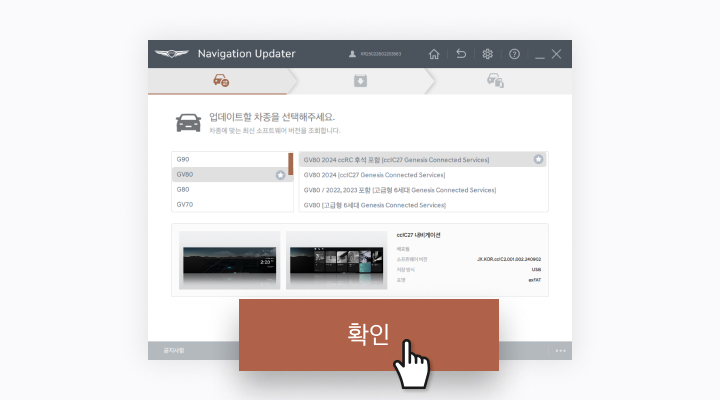
공식 사이트의 안내로 Navigation Updater를 설치하고 파일 다운로드를 진행합니다. 프로그램에 표시된 차량이 맞는지 다시 확인하고 저장 위치를 지정하세요. 화면의 확인 버튼은 선택 정보가 맞는 경우에 진행하는 단계입니다.
파일을 컴퓨터에 먼저 받았다면 프로그램 안내에 따라 이동식 저장장치로 복사해야 합니다. 최종 저장 위치를 이동식 장치로 지정했다면 별도 복사 단계가 생략될 수 있습니다. 다운로드가 끝났다는 표시와 차량에 설치가 완료됐다는 표시는 서로 다릅니다.
저장매체와 차량의 설치 조건을 확인하세요
USB와 SD카드 중 어떤 매체가 필요한지는 장치 세대별 공식 안내를 확인하세요. 일부 시스템은 USB Type-C가 필요할 수 있습니다. 다른 파일을 보관한 매체는 포맷 전에 필요한 자료를 별도로 보관하고 작업 대상 드라이브를 확인해야 합니다.
안전하게 정차한 상태에서 해당 시스템의 설치 안내를 따르세요. 업데이트 중 전원이 차단되거나 저장매체가 분리되면 정상 동작에 문제가 생길 수 있습니다. 모든 제네시스 차량의 버튼 위치나 시동 조건이 같다고 생각하지 말고 화면의 안내를 우선 확인하세요.
완료 여부와 문제가 발생한 단계를 구분하세요
설치 완료 안내와 현재 소프트웨어 정보를 확인하고 필요한 재시작 절차를 따르세요. 파일을 받는 과정, 매체 인식, 차량 설치 중 어느 단계에서 오류가 발생했는지 구분하면 상담에 도움이 됩니다.
무선 업데이트는 해당 기능과 서비스 조건을 충족하는 차량에서 확인해야 합니다. 통신 환경과 차량 상태에 따라 다운로드 도달 시점이 다를 수 있으므로 다른 차량과 도착 시점이 다르다는 이유만으로 고장으로 단정하지 마세요.
출처: 제네시스 차량 소프트웨어 업데이트 공식 이용가이드. 확인일: 2026년 11월 9일.