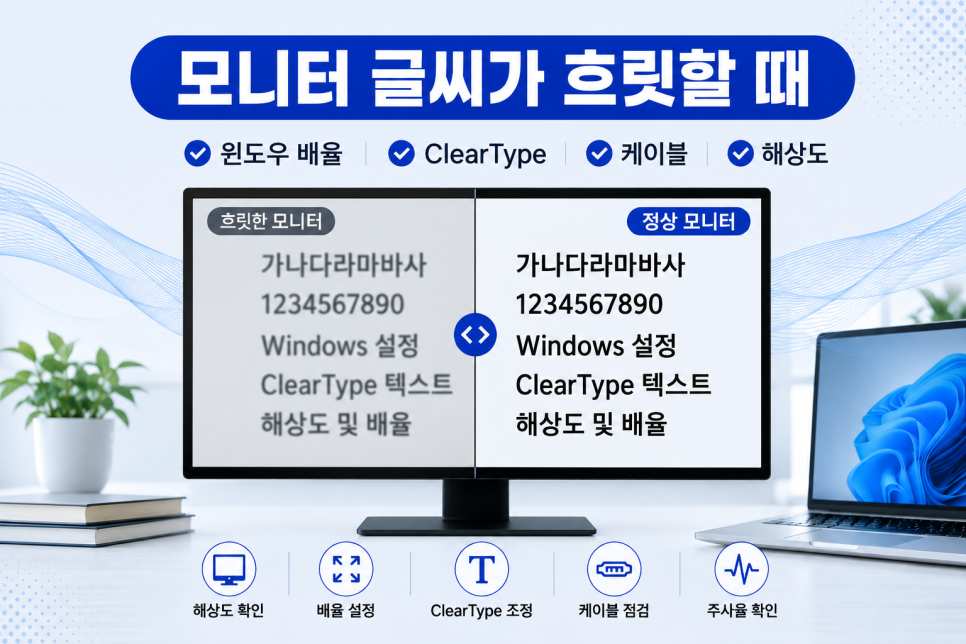
알파스캔 모니터의 글씨가 흐릿하거나 번져 보일 때는 고장으로 단정하기 전에 권장 해상도, Windows 배율과 ClearType을 확인하세요.
공식 제품·고객지원 자료를 기준으로 사용자가 안전하게 확인할 수 있는 순서를 정리했습니다. 모델과 소프트웨어 버전에 따라 메뉴가 다를 수 있으므로 제품에 표시되는 안내와 정확한 사용설명서를 우선하세요.
권장 해상도를 먼저 선택하세요
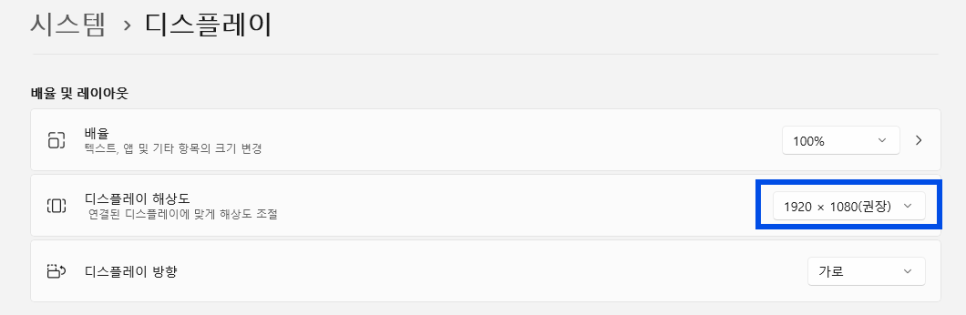
알파스캔 공식 안내는 모니터의 기본 해상도보다 낮은 값을 사용하면 글자와 이미지가 흐릿해질 수 있다고 설명합니다. Windows 디스플레이 설정에서 사용 중인 모니터를 선택하고 권장 해상도를 적용하세요.
해상도 대신 배율로 글자 크기를 조절하세요
글자를 크게 보려고 해상도를 낮추면 선명도가 떨어질 수 있습니다. 권장 해상도를 유지한 상태에서 Windows의 배율을 100%, 125%, 150% 등 사용 환경에 맞게 조절합니다.
ClearType과 프로그램 배율을 확인하세요
해상도와 배율이 정상인데 글자 테두리만 흐리면 ClearType 텍스트 조정을 실행해 가장 선명한 샘플을 선택하세요. 특정 프로그램만 흐리다면 해당 프로그램의 DPI 호환 설정도 원인일 수 있습니다.
케이블·그래픽 드라이버·OSD를 점검하세요
원하는 해상도가 없으면 그래픽 드라이버와 HDMI·DP 케이블·포트 규격을 확인합니다. 모니터 OSD에 선명도 항목이 있다면 과도하게 높이거나 낮추지 말고 모델 설명서의 기본값을 참고하세요.
알파스캔 공식 안내 확인자주 묻는 질문
alphascan-text 증상이 한 번 생기면 바로 수리해야 하나요?
공식 안내 범위에서 설정과 연결 상태를 확인한 뒤 같은 증상이 반복되는지 보세요. 과열·냄새·전기 이상이 있으면 즉시 사용을 멈춰야 합니다.
전원을 여러 번 껐다 켜도 되나요?
반복 재부팅보다 원인을 먼저 확인하세요. 업데이트 중이거나 과열이 의심되는 상황에서는 임의로 전원을 차단하지 말고 공식 안내를 따르세요.
직접 분해해도 되나요?
사용설명서가 허용한 청소와 장착 범위를 넘는 분해는 안전과 보증에 영향을 줄 수 있어 권하지 않습니다.
무상 수리 여부는 어떻게 확인하나요?
구매일, 보증기간, 증상 원인과 소비자 과실 여부에 따라 달라집니다. 모델명과 구매 증빙을 준비해 공식 고객센터에서 확인하세요.
상담 전에 무엇을 준비하면 좋나요?
모델명, 발생 시점, 화면 또는 표시 상태, 반복 여부와 안전하게 촬영한 사진·영상을 준비하면 진단에 도움이 됩니다.
자료: 알파스캔 공식 제품·고객지원 문서 원문 확인. 공개일 현재 확인한 내용이며 제품 상태와 버전에 따라 달라질 수 있습니다.