로지텍 마우스가 켜지지 않거나 배터리가 빠르게 줄어들 때 모델별 배터리 방식부터 확인하는 순서를 정리했습니다.
공식 제품·고객지원 자료를 기준으로 사용자가 안전하게 확인할 수 있는 순서를 정리했습니다. 모델과 소프트웨어 버전에 따라 메뉴가 다를 수 있으므로 제품에 표시되는 안내와 정확한 사용설명서를 우선하세요.
마우스 모델과 배터리 방식을 먼저 확인하세요
로지텍 마우스는 모델에 따라 AA·AAA 교체형 배터리 또는 내장 충전식 배터리를 사용합니다. 제품 바닥의 모델명과 배터리함 또는 충전 단자를 먼저 확인하고, 다른 모델의 교체 방법을 그대로 적용하지 마세요. Pebble Mouse 2 M350s는 공식 지원 기준 교체 가능한 AAA 배터리 1개를 사용합니다.
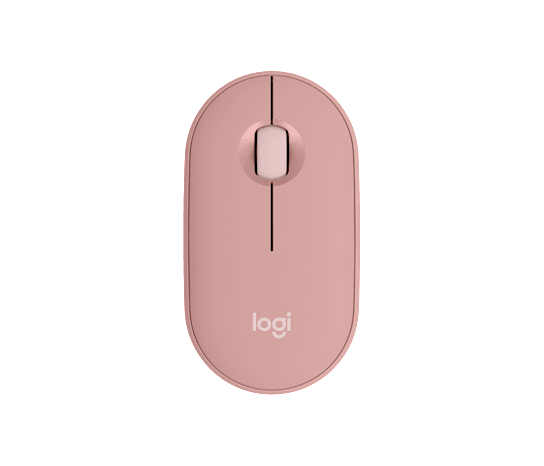
새 배터리의 방향과 접점을 확인하세요
교체형 모델은 새 배터리의 +, – 방향을 제품 표시와 맞추고 접점에 먼지나 누액 흔적이 없는지 살펴봅니다. 오래된 배터리와 새 배터리를 섞거나 규격이 다른 배터리를 억지로 넣지 마세요. 누액이나 부식이 보이면 맨손으로 만지거나 임의로 분해하지 말고 공식 지원을 이용하는 것이 안전합니다.
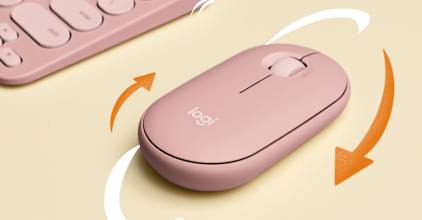
전원과 연결 상태를 다시 점검하세요
배터리를 교체한 뒤에도 켜지지 않으면 전원 스위치, Bluetooth 페어링, USB 수신기 연결과 다른 USB 포트를 차례로 확인합니다. 배터리 문제처럼 보여도 실제로는 연결 대상 전환이나 페어링 해제로 커서가 움직이지 않는 경우가 있습니다. 지원되는 모델은 Logi Options+에서 배터리 상태와 장치 연결을 확인할 수 있습니다.
충전식 모델은 케이블과 충전 포트를 구분하세요
내장 충전식 모델은 제품이 지원하는 케이블과 USB 전원을 사용하고, 포트에 이물질이나 손상이 없는지 확인합니다. 장시간 충전해도 표시등이나 배터리 잔량이 변하지 않으면 다른 정상 케이블과 포트로 비교한 뒤 모델명, 증상과 구매 정보를 준비해 로지텍 지원에 문의하세요.
로지텍 공식 안내 확인자주 묻는 질문
로지텍 마우스 배터리 증상이 한 번 생기면 바로 수리해야 하나요?
공식 안내 범위에서 설정과 연결 상태를 확인한 뒤 같은 증상이 반복되는지 보세요. 과열·냄새·전기 이상이 있으면 즉시 사용을 멈춰야 합니다.
전원을 여러 번 껐다 켜도 되나요?
반복 재부팅보다 원인을 먼저 확인하세요. 업데이트 중이거나 과열이 의심되는 상황에서는 임의로 전원을 차단하지 말고 공식 안내를 따르세요.
직접 분해해도 되나요?
사용설명서가 허용한 청소와 장착 범위를 넘는 분해는 안전과 보증에 영향을 줄 수 있어 권하지 않습니다.
무상 수리 여부는 어떻게 확인하나요?
구매일, 보증기간, 증상 원인과 소비자 과실 여부에 따라 달라집니다. 모델명과 구매 증빙을 준비해 공식 고객센터에서 확인하세요.
상담 전에 무엇을 준비하면 좋나요?
모델명, 발생 시점, 화면 또는 표시 상태, 반복 여부와 안전하게 촬영한 사진·영상을 준비하면 진단에 도움이 됩니다.
자료: 로지텍 공식 제품·고객지원 문서 원문 확인. 공개일 현재 확인한 내용이며 제품 상태와 버전에 따라 달라질 수 있습니다.