에어팟 케이스 충전 매뉴얼|케이블·포트·무선 충전 점검의 점검 순서입니다. 아래 내용은 제품별 공식 정보와 기존 화면 자료를 바탕으로 정리했으며, 모델과 소프트웨어 버전에 따라 메뉴가 다를 수 있습니다.
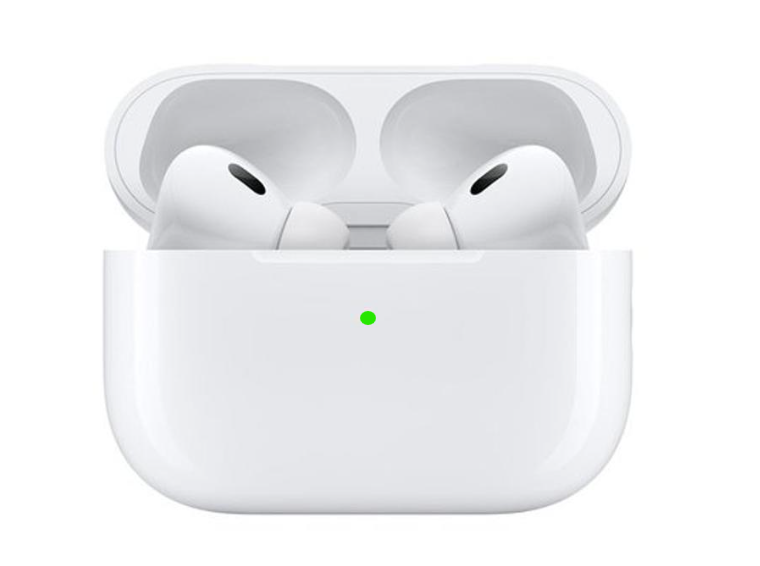
표시등과 배터리 잔량을 확인하세요
케이블 연결 전후의 표시등과 아이폰 배터리 화면에서 케이스 잔량이 변하는지 확인합니다.
케이블·어댑터·콘센트를 바꿔 보세요
규격에 맞는 다른 케이블과 전원으로 비교해 액세서리 문제를 구분합니다.
충전 포트를 마르게 청소하세요
전원을 분리하고 보풀과 먼지를 마른 부드러운 도구로 표면만 정리합니다.
무선 충전 위치와 케이스를 확인하세요
지원 모델인지 확인하고 보호 케이스를 벗겨 충전 패드 중앙에 맞춥니다.
발열·변형 또는 지속 무반응이면 점검받으세요
충전을 반복하지 말고 이어버드와 케이스를 함께 공식 서비스에 가져갑니다.
공식 안내와 모델명을 대조하세요
일련번호와 정확한 모델명을 확인한 뒤 Apple AirPods 공식 지원에서 최신 설명과 지원 범위를 확인하세요. 초기화와 분해는 마지막 단계입니다.
점검 결과를 기록하세요
어떤 기기와 연결했는지, 어떤 케이블·충전기·앱을 사용했는지와 조치 전후 변화를 적어 두면 서비스 상담이 빨라집니다.
자주 묻는 질문
표시등은 켜지는데 잔량이 늘지 않습니다.
케이블·전원과 배터리 표시 갱신, 케이스 배터리 상태를 확인하세요.
무선 충전만 안 됩니다.
지원 여부와 패드 전원, 코일 위치, 보호 케이스를 확인하세요.
포트를 물로 닦아도 되나요?
액체를 직접 쓰지 말고 완전히 마른 상태에서 충전하세요.
완전 방전 후 반응이 늦습니다.
잠시 충전해 반응을 기다리되 계속 무반응이면 점검받으세요.
케이스만 교체할 수 있나요?
모델과 서비스 정책에 따라 가능 여부와 비용이 달라집니다.