Canon GX7092 팩스 오류는 화면 메시지, 전화선 연결, 수신 모드와 메모리 상태를 구분해 점검해야 합니다. GX7000 series 공식 온라인 설명서에 따른 안전한 확인 순서입니다.
화면의 팩스 메시지와 전송·수신 상태를 기록하세요
GX7092가 속한 GX7000 series 온라인 설명서에서 표시되는 정확한 문구와 지원 코드를 먼저 확인하세요. 전송 실패인지 수신 실패인지, 통화 중·연결 오류·메모리 수신 같은 상태인지에 따라 조치가 달라집니다. 메시지를 지우기 전에 화면과 작업 보고서를 기록하세요.
전화선은 LINE 잭과 회선 종류를 확인하세요
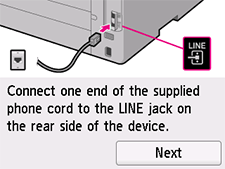
팩스용 전화선이 프린터 뒷면의 LINE 잭에 연결되어 있는지 확인하고 전화기용 외부 장치 잭과 혼동하지 마세요. 팩스 쉬운 설정에서 전화선 연결 테스트와 회선 종류, 발신자 정보와 수신 모드를 확인합니다. 계약 회선과 다른 분기 연결이나 PBX 환경은 통신사·교환기 설정도 함께 확인해야 합니다.
수신 모드와 용지·메모리 상태를 점검하세요
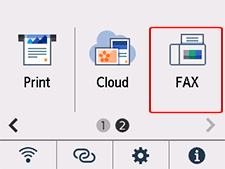
팩스 대기 화면에서 전화 우선, 팩스 전용 등 현재 수신 모드를 확인하세요. 용지 없음, 설정 용지 크기 불일치, 자동 인쇄를 하지 않도록 설정한 경우 수신 팩스가 메모리에 저장될 수 있습니다. 전원 코드를 임의로 분리하면 메모리에 저장된 미전송·수신 문서가 손실될 수 있으므로 먼저 메모리 상태를 확인하세요.
Canon GX7092 팩스 오류 해결 안내 보기반복되는 통신 오류는 회선과 서비스 점검을 구분하세요
전화선 상태가 불안정하면 전송·수신 시작 속도나 VoIP 오류 감소 설정이 영향을 줄 수 있지만, 계약 회선과 모델 설정을 확인하지 않고 값을 임의 변경하지 마세요. 다른 번호로 시험하고 작업 보고서의 결과를 확인한 뒤 같은 오류가 반복되면 통신사 회선과 캐논 서비스 점검을 구분해 요청하세요.
Canon GX7092 고객센터·팩스 점검 안내 보기자주 묻는 질문
팩스 오류가 뜨면 전원 코드를 뽑아도 되나요?
권하지 않습니다. 전원이 끊기면 프린터 메모리의 미전송·수신 팩스가 손실될 수 있으므로 메시지와 메모리 문서를 먼저 확인하세요.
전화선을 어느 단자에 연결해야 하나요?
프린터 뒷면의 LINE 표시 잭에 연결합니다. 전화기 연결용 외부 장치 잭과 혼동하지 말고 공식 설치 가이드를 확인하세요.
팩스를 받았는데 인쇄되지 않습니다
용지 없음, 용지 크기 불일치, 자동 인쇄 설정 또는 다른 프린터 오류로 메모리 수신 상태일 수 있습니다. 팩스 메모리와 화면 메시지를 확인하세요.
인터넷 전화에서도 팩스를 사용할 수 있나요?
회선과 서비스 조건에 따라 통신 오류가 생길 수 있습니다. VoIP 관련 설정을 변경하기 전에 통신사와 캐논 공식 지원에서 호환 조건을 확인하세요.
수리비는 얼마나 드나요?
전화선·설정 문제인지 프린터 팩스 회로 점검이 필요한지에 따라 다릅니다. 공식 진단 후 출장비·공임·부품비와 보증 적용을 확인하세요.
자료: Canon 공식 GX7000 series 팩스 문제 안내, 팩스 전화선 설치 가이드, 팩스 수신 안내. GX7092의 실제 화면 메시지와 회선 환경을 우선 확인하세요.