갤럭시 포토 어시스트에서 사진의 대상을 지우거나 옮기는 방법입니다. 아래 캡처는 삼성전자서비스의 지원 기기 공통 화면으로, 모델·소프트웨어에 따라 구성이 다를 수 있습니다.
포토 어시스트 열기
설정 → Galaxy AI → 포토 어시스트에서 활성화 상태를 확인합니다. 갤러리에서 사진을 고르고 포토 어시스트 아이콘을 눌러도 시작할 수 있습니다. 계정이나 네트워크 안내가 표시되면 해당 조건을 먼저 확인하세요.
AI 지우개로 대상 제거
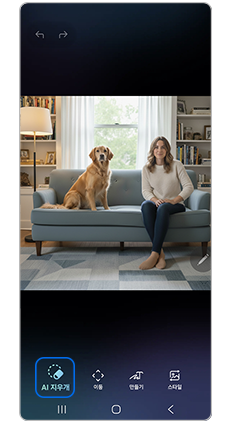
AI 지우개를 고른 뒤 대상을 누르거나 테두리를 그립니다. 선택 영역을 확인하고 지우기를 실행합니다. 주변 배경까지 어색하게 바뀌면 취소하고 범위를 다시 잡으세요.
이동과 크기 변경

이동을 고르고 대상을 선택합니다. 길게 누른 뒤 위치·크기·기울기를 조정하고 생성을 실행합니다. 결과의 경계와 배경을 확인한 뒤 다른 파일로 저장하세요.
저장 전 확인
원본과 편집본을 구분해 보관하세요. 생성된 부분은 실제 장면과 다를 수 있으므로 증빙 사진을 대신하지 않습니다. 얼굴·손·문자·그림자처럼 변형이 눈에 띄기 쉬운 부분을 확대해서 살펴보세요.
자주 묻는 질문
AI 지우개와 이동은 어떻게 다른가요?
지우개는 선택 대상을 없애고 배경을 채우며, 이동은 위치·크기 등을 조정한 뒤 빈 영역을 생성합니다.
메뉴가 보이지 않으면요?
모델·소프트웨어·갤러리 앱 지원 여부를 확인하고 Galaxy AI의 포토 어시스트 설정과 로그인·네트워크 안내를 확인하세요.
편집 결과가 사실과 똑같나요?
빈 영역은 AI가 생성하므로 실제 배경을 복원한 것으로 간주하면 안 됩니다.
원본 사진도 바뀌나요?
다른 파일로 저장을 선택하고 원본이 별도로 남아 있는지 확인하세요.
모든 모델의 화면이 같나요?
공식 공통 안내 화면이며 모델과 앱 버전에 따라 아이콘과 메뉴가 달라질 수 있습니다.