갤럭시 S25에서 화면을 저장하는 기본 방법과 손날 제스처, 긴 화면 캡처 순서를 정리했습니다. 아래 공식 화면 예시는 갤럭시 공통 캡처 안내이며, 메뉴 이름은 설치된 Android와 One UI 버전에 따라 조금 달라질 수 있습니다.
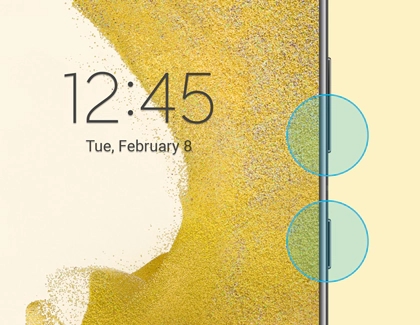
버튼으로 화면을 캡처하는 방법
- 저장할 화면을 엽니다.
- 측면 버튼과 음량 내리기 버튼을 동시에 짧게 누릅니다.
- 화면이 깜박이면 버튼을 바로 놓습니다.
- 갤러리의 스크린샷 앨범에서 결과를 확인합니다.
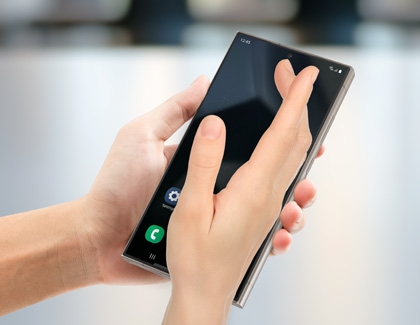
손으로 밀어서 캡처하는 방법
설정 → 유용한 기능 → 모션 및 제스처 → 손으로 밀어서 캡처를 켠 뒤 손날을 화면 한쪽에서 반대쪽으로 밀어 주세요. 손가락 스크롤이 먼저 인식되면 손날이 화면 가장자리를 가로지르도록 다시 시도합니다.
긴 화면과 캡처 도구 모음
기본 캡처 직후 아래 방향 화살표 모양의 스크롤 캡처를 누르면 긴 웹페이지를 이어서 저장할 수 있습니다. 도구 모음이 보이지 않으면 설정의 유용한 기능에서 화면 캡처 및 화면 녹화 메뉴를 확인하세요.
- 스크롤할 내용이 없으면 아이콘이 나타나지 않을 수 있습니다.
- 금융·보안·저작권 보호 화면은 앱 정책으로 캡처가 제한될 수 있습니다.
- 캡처 파일은 갤러리의 스크린샷 앨범에 저장됩니다.
작동하지 않을 때 점검 순서
버튼을 오래 누르지 않았는지, 손으로 밀어서 캡처가 켜져 있는지, 저장 공간이 충분한지 확인하세요. 일반 설정 화면에서는 정상인데 특정 앱에서만 안 된다면 기기 고장보다 보안 제한일 가능성이 큽니다. 모든 화면에서 반복되면 재시작과 소프트웨어 업데이트 후 다시 확인합니다.
모델 코드 SM-S931N의 최신 매뉴얼과 다운로드는 위 공식 지원 버튼에서 확인할 수 있습니다.