아이폰 18 Pro에서 Face ID가 반복해서 실패하면 설정을 바로 지우기 전에 TrueDepth 카메라와 사용 조건부터 확인하세요. 카메라 가림, 얼굴 각도, 등록 정보의 순서로 점검하면 원인을 빠르게 좁힐 수 있습니다.
Face ID 사용 항목을 확인하세요
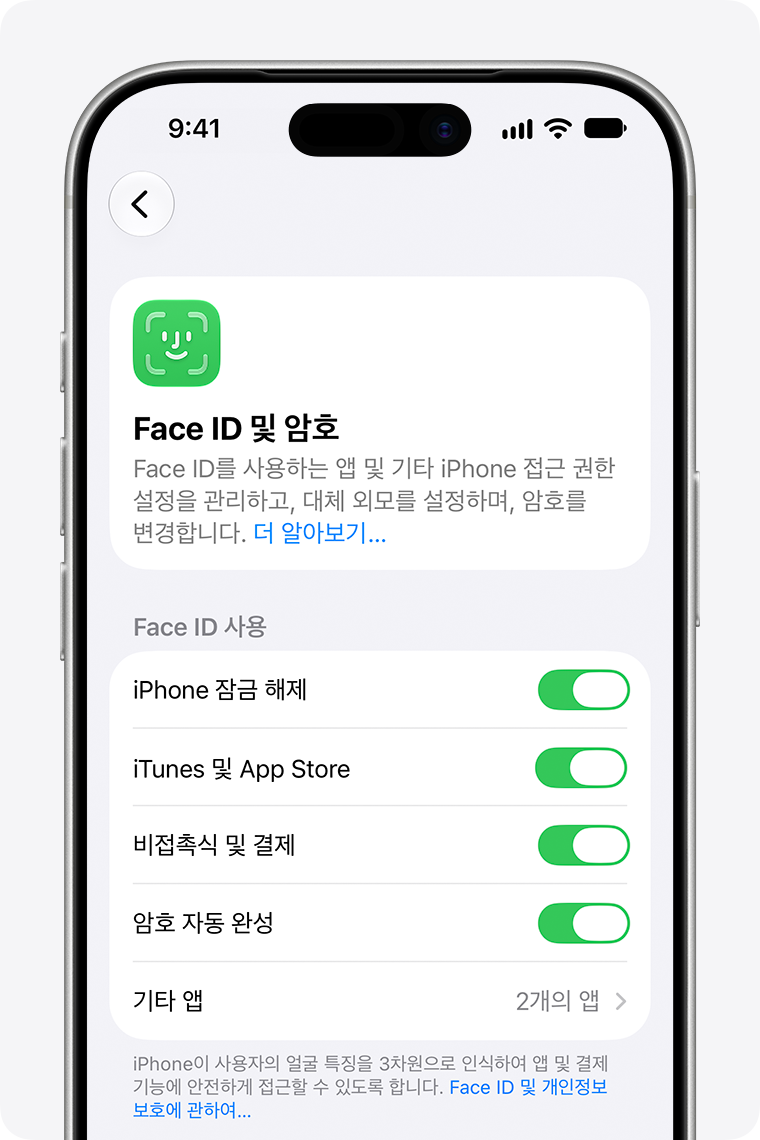
설정, Face ID 및 암호에서 iPhone 잠금 해제와 App Store, 암호 자동 완성 등 사용하려는 항목이 켜져 있는지 확인합니다. Face ID가 아예 등록되지 않았다면 ‘Face ID 설정’을 눌러 얼굴을 두 차례 천천히 인식시킵니다.
왼쪽 상단 TrueDepth 카메라를 가리지 마세요
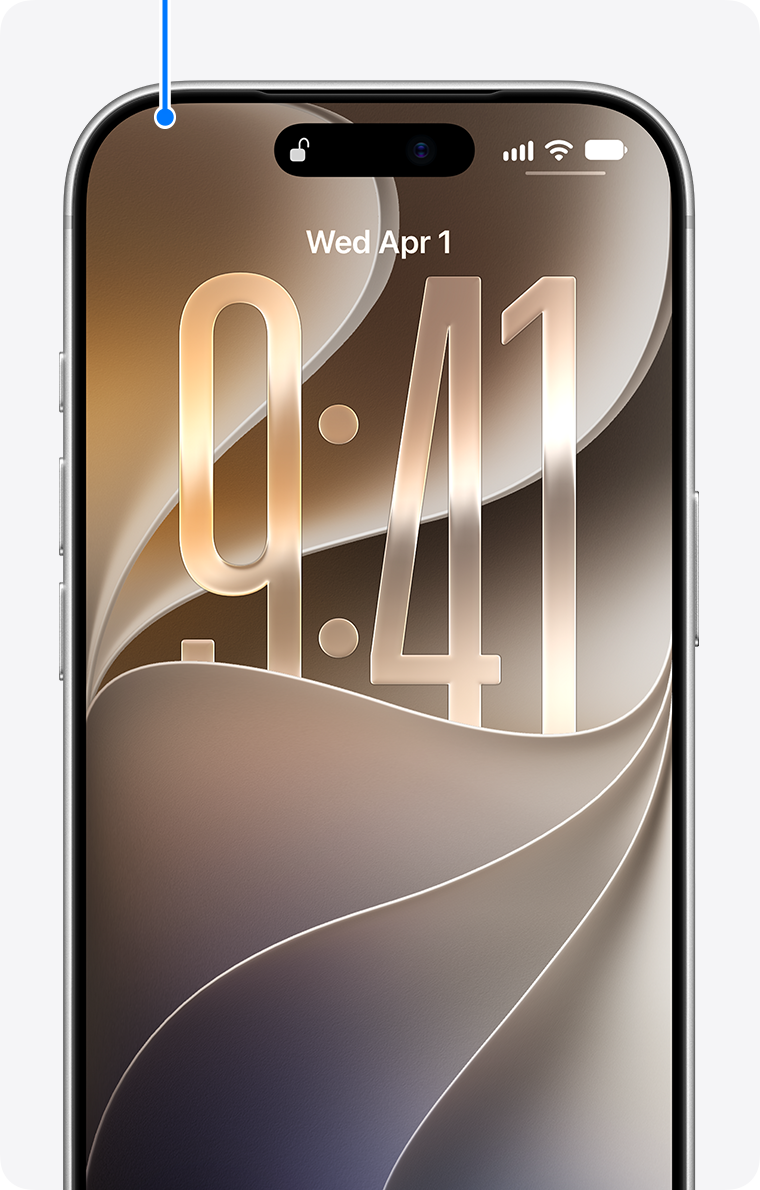
iPhone 18 Pro의 TrueDepth 카메라는 화면 상단 왼쪽 부근에 있습니다. 보호 필름, 케이스 테두리, 손가락, 얼룩이 센서를 덮지 않는지 확인하고 부드러운 천으로 닦으세요. 가로 방향에서는 손바닥이 센서를 가리기 쉽습니다.
얼굴 가림과 역광을 줄여 다시 시도하세요
마스크를 쓴 상태의 Face ID는 별도로 기능을 설정해야 하며 세로 방향에서 사용해야 합니다. 일반 Face ID가 가로 방향을 지원하더라도 마스크를 쓴 상태의 동작 조건은 다르므로, 세로로 든 상태와 마스크를 벗은 상태를 각각 비교하세요.
눈·코·입이 카메라에 보이도록 하고 강한 역광을 피합니다. 마스크를 쓴 상태라면 눈 주변이 가려지지 않게 조정하고, 특정 안경에서 실패하면 안경을 벗어 비교하세요. 투명 안경이나 처방 안경을 자주 쓴다면 대체 외모 등록이 도움이 될 수 있습니다.
재시동 후 Face ID를 다시 등록하세요
iOS를 최신 버전으로 업데이트하고 기기를 재시동한 뒤 암호로 한 번 잠금을 해제합니다. 계속 실패하면 설정, Face ID 및 암호, Face ID 재설정을 누르고 밝은 곳에서 다시 등록하세요. 프레임에 얼굴을 맞추라는 화면만 반복되거나 카메라가 동작하지 않으면 서비스 점검이 필요합니다.