아이폰 18 Pro에서 앱이 대기 중 또는 로딩 중에 멈추거나 받기 버튼이 작동하지 않는다면 Apple 계정과 결제 상태, 다운로드 우선순위, 네트워크와 저장 공간을 순서대로 확인하세요. 앱을 삭제하기 전 기기 안에만 저장된 데이터가 있는지 반드시 확인해야 합니다.
받기 버튼과 Apple 계정 결제 상태를 확인하세요
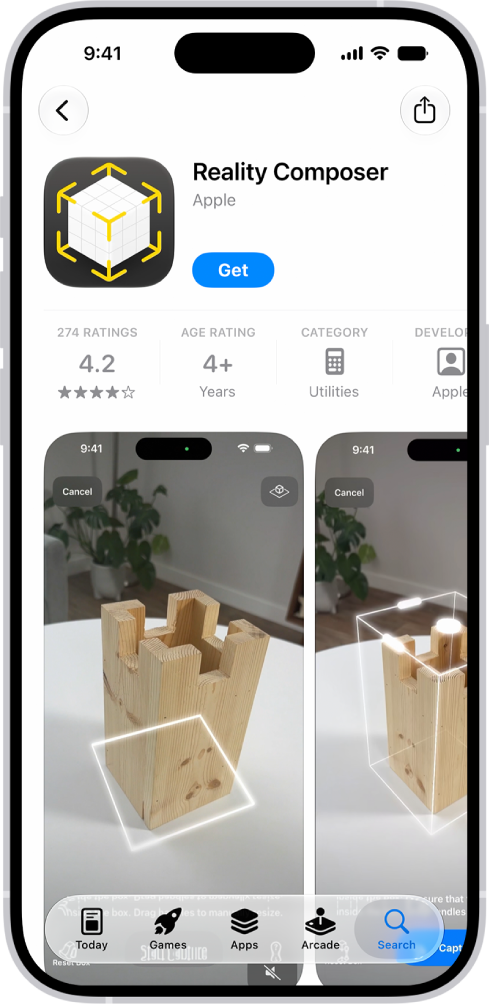
App Store에서 앱 상세 페이지를 열고 공식 화면의 받기 또는 업데이트 버튼이 어떻게 표시되는지 확인합니다. 버튼이 회색이거나 계속 로딩되면 Apple 계정이 로그인돼 있는지, 이용약관 확인이나 결제 수단 검증이 필요한지 설정의 Apple 계정, 미디어 및 구입 항목에서 확인하세요. 무료 앱이라도 미결제 잔액이나 결제 수단 오류 때문에 다운로드가 제한될 수 있습니다. 앱의 연령 등급과 현재 iOS 호환 버전, 사용 가능한 국가 또는 지역도 확인합니다. 회사나 학교에서 관리하는 iPhone은 앱 설치 제한이 적용될 수 있으므로 관리 프로파일과 스크린 타임의 앱 설치 허용 여부를 점검하세요.
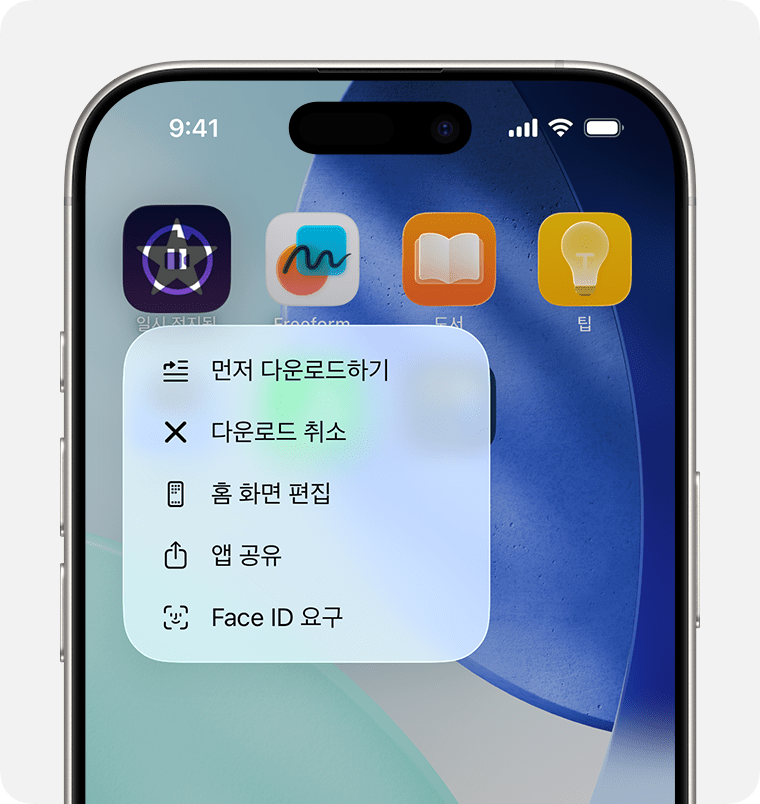
멈춘 앱을 길게 눌러 다운로드 우선순위를 지정하세요
홈 화면에서 대기 중이거나 로딩 중인 앱을 길게 누르고 공식 화면처럼 다운로드 우선순위 지정이 보이면 선택합니다. 일시 정지된 앱은 다운로드 재개를 누르고, 완전히 멈춘 경우 삭제 전에 앱 데이터가 iCloud나 계정에 저장되는지 확인하세요. 동시에 여러 앱을 받는 중이면 다른 다운로드를 잠시 멈춰 한 앱에 네트워크를 집중합니다. 아이콘을 반복해서 누르면 일시 정지와 재개 상태가 바뀌어 오히려 지연될 수 있으므로 상태 문구를 확인한 뒤 한 번씩 조작하세요. 저장 공간이 부족한 경우에는 설정, 일반, iPhone 저장 공간에서 필요한 여유 공간을 확보해야 합니다.
네트워크와 날짜, App Store 상태를 점검하세요
Wi-Fi와 셀룰러 데이터를 바꿔 App Store 연결을 비교하고 Safari에서 웹 페이지가 열리는지 확인합니다. VPN이나 콘텐츠 필터를 잠시 끄고 날짜 및 시간을 자동 설정으로 맞추세요. 셀룰러로 큰 앱을 받으려면 설정, 앱, App Store의 앱 다운로드와 셀룰러 데이터 허용 상태를 확인합니다. iPhone을 재시동하고 iOS를 업데이트한 뒤 Apple 시스템 상태에서 App Store 장애가 있는지 봅니다. 다른 네트워크에서는 정상이라면 공유기 또는 필터 문제이고, 모든 네트워크에서 같은 계정만 실패하면 Apple 계정과 결제 상태를 우선 확인합니다.
삭제와 재로그인 전에 데이터 보존 여부를 확인하세요
특정 앱만 설치되지 않으면 개발자 지원 페이지에서 서비스 지역, 기기 호환성과 서버 장애를 확인합니다. 기존 앱을 삭제하면 기기 안에만 저장된 문서나 게임 진행 정보가 사라질 수 있으므로 계정 동기화와 백업을 먼저 확인하세요. 모든 앱이 실패하고 계정과 네트워크가 정상이라면 미디어 및 구입 항목 로그아웃과 재로그인을 검토할 수 있지만 암호와 이중 인증 수단을 준비해야 합니다. 오류 문구, 앱 이름, 필요한 iOS 버전, 남은 저장 공간과 시도한 네트워크를 정리해 Apple 지원에 문의하면 원인을 빠르게 좁힐 수 있습니다.