아이폰 18 Pro에서 Siri가 호출되지 않거나 화면으로만 답한다면 Siri 켜기, 요청 방식, 음성 응답과 마이크를 나눠 확인하세요. 측면 버튼과 Hey Siri 중 어느 방식이 실패하는지, 음성 메모 녹음은 정상인지 비교하면 원인을 빠르게 좁힐 수 있습니다.
설정에서 Siri를 켜고 요청 방식을 확인하세요
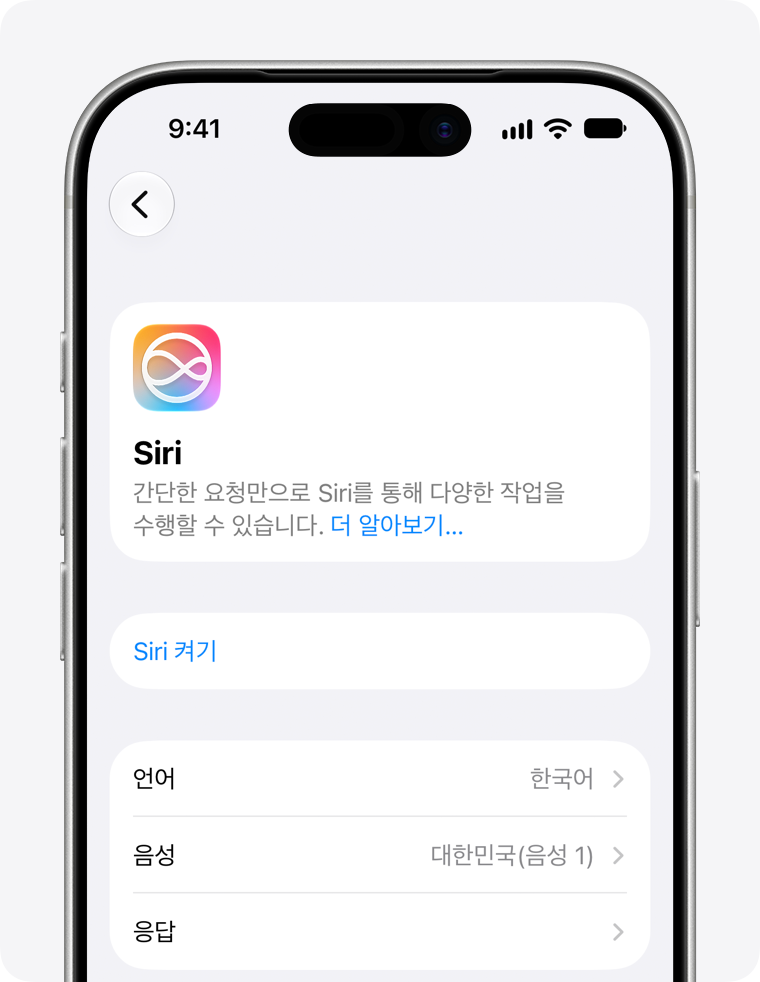
설정, Siri 또는 Apple Intelligence 및 Siri에서 공식 화면처럼 Siri 켜기 옵션을 확인합니다. 요청 메뉴에서 “Siri” 또는 “Hey Siri” 듣기와 측면 버튼을 눌러 Siri 사용이 필요한 방식으로 켜져 있어야 합니다. 스크린 타임의 콘텐츠 및 개인정보 보호 제한에서 Siri 및 받아쓰기가 차단되지 않았는지도 확인하세요. 회사나 학교 관리 기기에서는 관리 프로파일이 Siri 사용을 제한할 수 있습니다. 언어와 음성이 실제 사용하는 언어로 설정돼 있고 인터넷 연결이 되는지 Safari로 시험합니다. 측면 버튼은 되는데 음성 호출만 안 되면 마이크와 음성 인식 설정을 우선 확인합니다.
Hey Siri 음성을 다시 설정하고 마이크를 점검하세요
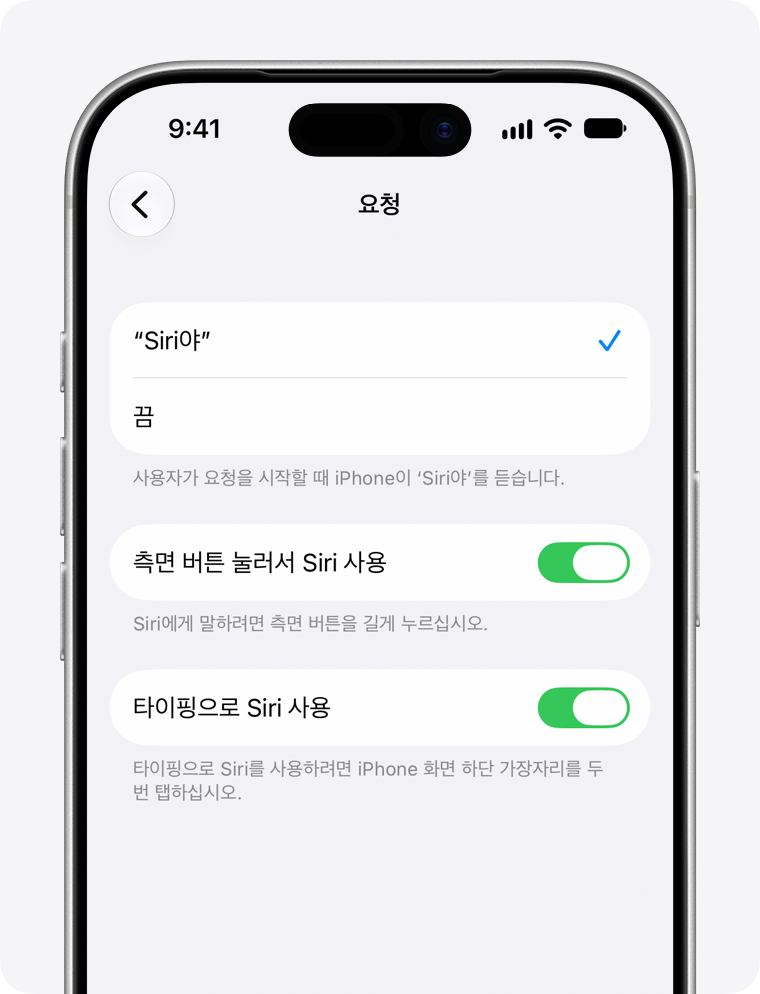
Siri 요청 설정에서 음성 호출을 껐다 켜고 화면 안내에 따라 조용한 장소에서 목소리를 다시 등록합니다. 케이스나 보호필름이 마이크 구멍을 가리지 않는지 확인하고 음성 메모로 짧게 녹음해 목소리가 선명한지 들어보세요. AirPods나 차량 Bluetooth가 연결돼 있으면 다른 마이크를 사용할 수 있으므로 연결을 해제하고 iPhone 단독으로 시험합니다. 공식 요청 화면에서 측면 버튼과 Siri에게 타이핑하기를 켜 두면 음성 인식 문제인지 Siri 서비스 자체 문제인지 구분할 수 있습니다. 음성 메모도 작거나 끊기면 Siri 설정보다 마이크 점검이 우선입니다.
응답이 안 들리면 음성 응답과 음량을 확인하세요
Siri 화면이 열리지만 말로 답하지 않으면 설정의 Siri 응답에서 음성 응답 선호를 선택하고 Siri가 활성화된 상태에서 음량 버튼을 올립니다. 무음 모드, 집중 모드와 연결된 오디오 장치도 확인하세요. 화면에 답변만 나오면 음성 응답 설정 문제일 수 있고, 요청을 이해하지 못하면 언어와 발음, 마이크 입력을 봅니다. Wi-Fi와 셀룰러 데이터를 바꿔 시험하고 VPN을 잠시 해제합니다. Apple 시스템 상태에서 Siri 장애가 있다면 계정이나 기기를 초기화하지 말고 복구를 기다리는 것이 좋습니다.
재시동과 업데이트 후 Apple 지원을 이용하세요
iPhone을 재시동하고 최신 iOS를 적용한 뒤 Siri 설정을 다시 확인합니다. 다른 네트워크에서도 측면 버튼과 음성 호출이 모두 실패하면 Apple 계정 로그인 상태와 지역·언어 설정을 확인하세요. Siri만 실패하고 음성 메모와 통화 마이크가 정상이라면 소프트웨어나 서비스 문제일 가능성이 큽니다. 반대로 모든 녹음에서 소리가 비정상이면 마이크 진단이 필요합니다. 오류가 시작된 시각, 사용한 호출 방식, 네트워크와 마이크 시험 결과를 기록해 Apple 지원에 문의하고, 수리 가능성이 있으면 백업과 보증 상태를 먼저 확인하세요.