아이폰 18 Pro에서 AssistiveTouch 버튼이 사라지거나 메뉴 동작이 바뀌었다면 기능 스위치, 대기 중 불투명도, 사용자 설정 메뉴와 손쉬운 사용 단축키를 순서대로 확인하세요. 특정 화면 영역의 일반 터치도 안 된다면 디스플레이 터치 문제와 구분해야 합니다.
설정에서 AssistiveTouch 스위치를 확인하세요
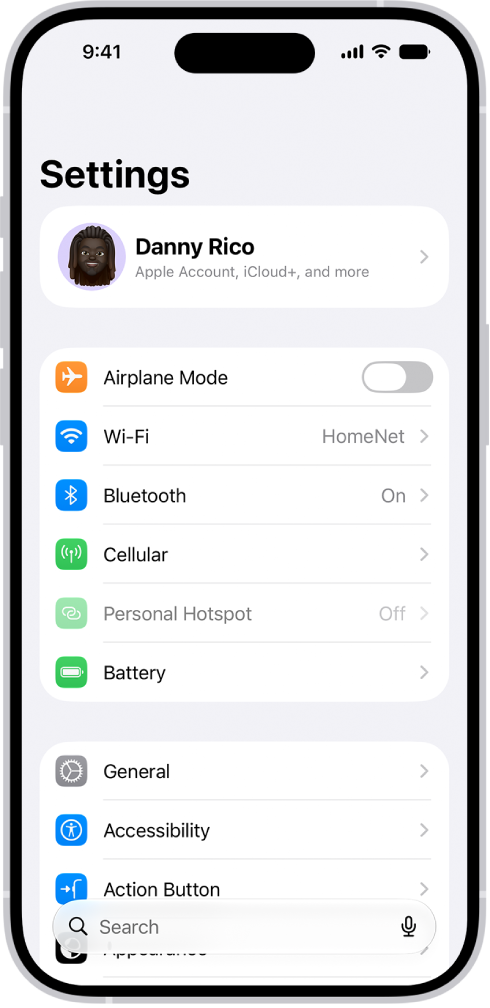
설정, 손쉬운 사용, 터치, AssistiveTouch로 이동해 스위치를 켭니다. 공식 설정 화면에서 손쉬운 사용 메뉴로 진입한 뒤 AssistiveTouch가 켜졌는데도 버튼이 보이지 않으면 화면 가장자리와 투명도를 확인하세요. 대기 중 불투명도가 낮으면 버튼이 거의 투명하게 보일 수 있으므로 값을 높여 시험합니다. Siri에게 AssistiveTouch 켜기를 요청하거나 측면 버튼의 손쉬운 사용 단축키에 등록해 켜지는지 비교하세요. 특정 앱에서만 버튼이 사라지는 것처럼 보이면 앱의 전체 화면 표시와 버튼 위치를 확인하고 화면 회전 후 가장자리로 이동했는지도 살펴봅니다.
메뉴가 열리면 사용자 설정 동작을 확인하세요
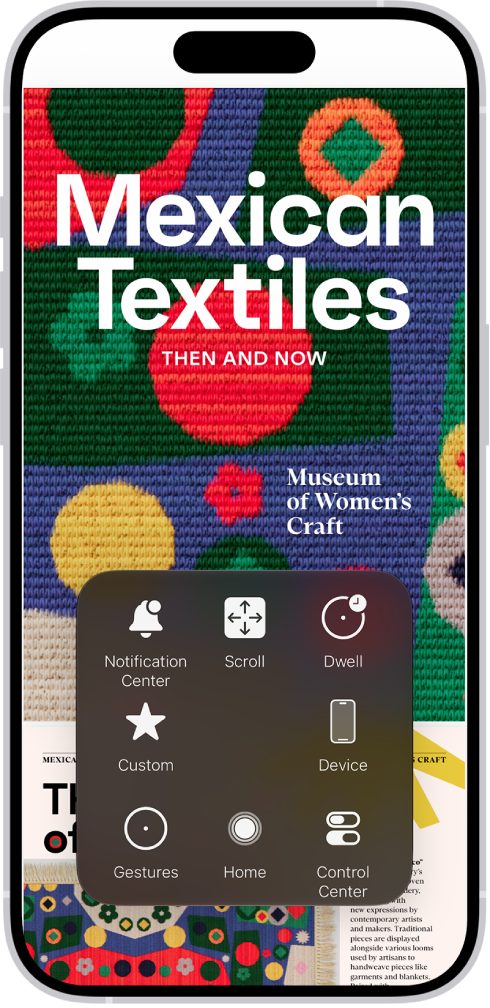
공식 AssistiveTouch 메뉴가 열리지만 원하는 기능이 실행되지 않으면 단일 탭, 이중 탭, 길게 누르기와 사용자 설정 최상위 메뉴를 확인합니다. 홈, 제어 센터, 알림 센터나 기기 항목이 빠졌다면 메뉴 사용자화에서 다시 추가하세요. 사용자 설정 제스처를 만들었다면 적용할 앱과 동작이 맞는지 확인하고 오래된 제스처를 삭제한 뒤 새로 기록합니다. 포인터 기기나 마우스를 연결한 경우 버튼 지정이 AssistiveTouch 동작을 덮어쓸 수 있습니다. 기본 동작으로 되돌려 시험하면 사용자 설정 문제인지 기능 자체 문제인지 구분할 수 있습니다.
손쉬운 사용 단축키와 다른 기능 충돌을 확인하세요
설정, 손쉬운 사용, 손쉬운 사용 단축키에서 AssistiveTouch가 선택돼 있으면 측면 버튼을 세 번 눌러 켜고 끌 수 있습니다. 여러 기능이 함께 선택돼 있으면 선택 메뉴가 나타나므로 AssistiveTouch를 다시 누르세요. 스위치 제어, VoiceOver, 전체 키보드 접근과 외부 포인터 설정을 동시에 사용하는 경우 입력 방식이 달라질 수 있으므로 하나씩 끄고 비교합니다. 화면 확대가 켜져 버튼이 화면 밖에 있는 것처럼 보이면 확대를 해제하고 확인하세요. 설정 검색에서 AssistiveTouch를 찾아 동일한 메뉴가 열리는지도 점검합니다.
재시동과 설정 재구성 후에도 안 되면 점검하세요
AssistiveTouch를 끈 뒤 iPhone을 재시동하고 최신 iOS로 업데이트한 다음 다시 켭니다. 사용자 설정 메뉴와 제스처를 기본값으로 되돌려 동작을 시험하세요. 터치 화면의 특정 영역에서 버튼 이동이나 탭이 안 되면 AssistiveTouch 문제가 아니라 디스플레이 터치 문제일 수 있으므로 메모 앱 등 다른 화면에서도 같은 위치를 시험합니다. 화면 보호필름과 케이스를 분리해 비교하고 충격이나 침수 이력이 있다면 서비스 진단을 받으세요. 현재 설정 화면과 실패하는 동작을 캡처하고 백업 및 보증 상태를 확인하면 상담과 수리 준비에 도움이 됩니다.