아이폰 18 Pro에서 음악, 통화 또는 알림 소리가 들리지 않거나 왜곡된다면 음량과 무음 모드, Bluetooth·AirPlay 출력, 케이스와 스피커 구멍을 순서대로 확인하세요. 액체나 날카로운 도구로 스피커를 청소하지 말고 여러 앱에서 같은 증상인지 비교해야 합니다.
음량과 동작 버튼의 무음 상태부터 확인하세요
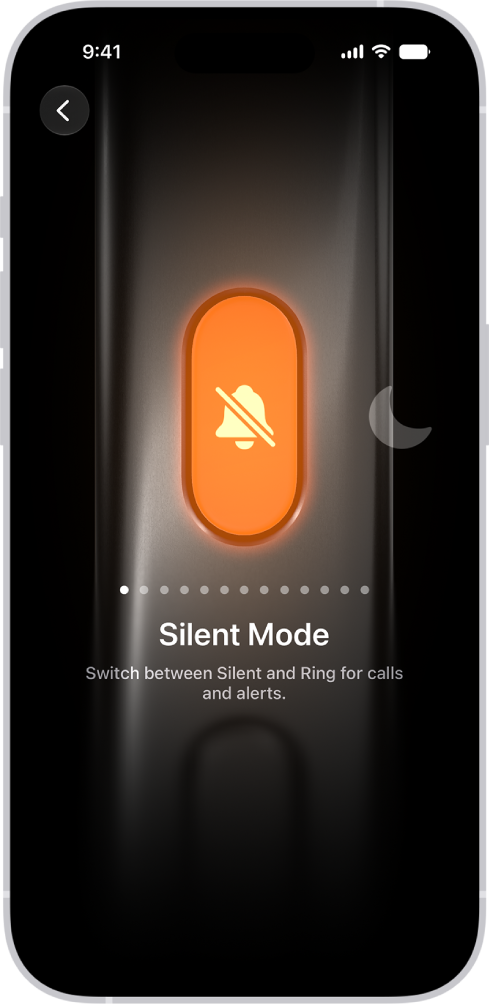
제어 센터의 음량 슬라이더를 올리고 측면 음량 버튼을 눌러 화면에 음량 표시가 변하는지 확인합니다. iPhone 18 Pro는 구형 벨소리·무음 스위치가 아니라 동작 버튼을 사용하므로, 설정의 동작 버튼 화면에서 무음 모드가 지정돼 있는지 확인하고 버튼을 길게 눌러 무음 상태를 전환하세요. 설정, 사운드 및 햅틱의 벨소리 및 알림 음량을 올려 샘플 소리가 들리는지 시험합니다. 음악과 통화, 알림은 서로 다른 음량과 출력 경로를 사용할 수 있으므로 한 상황에서만 소리가 안 나는지 모든 앱에서 안 나는지 구분해야 합니다. 방해 금지나 집중 모드는 알림 소리를 막을 수 있지만 미디어 소리 전체를 끄는 설정과는 다릅니다.
오디오가 Bluetooth나 AirPlay로 빠지는지 확인하세요
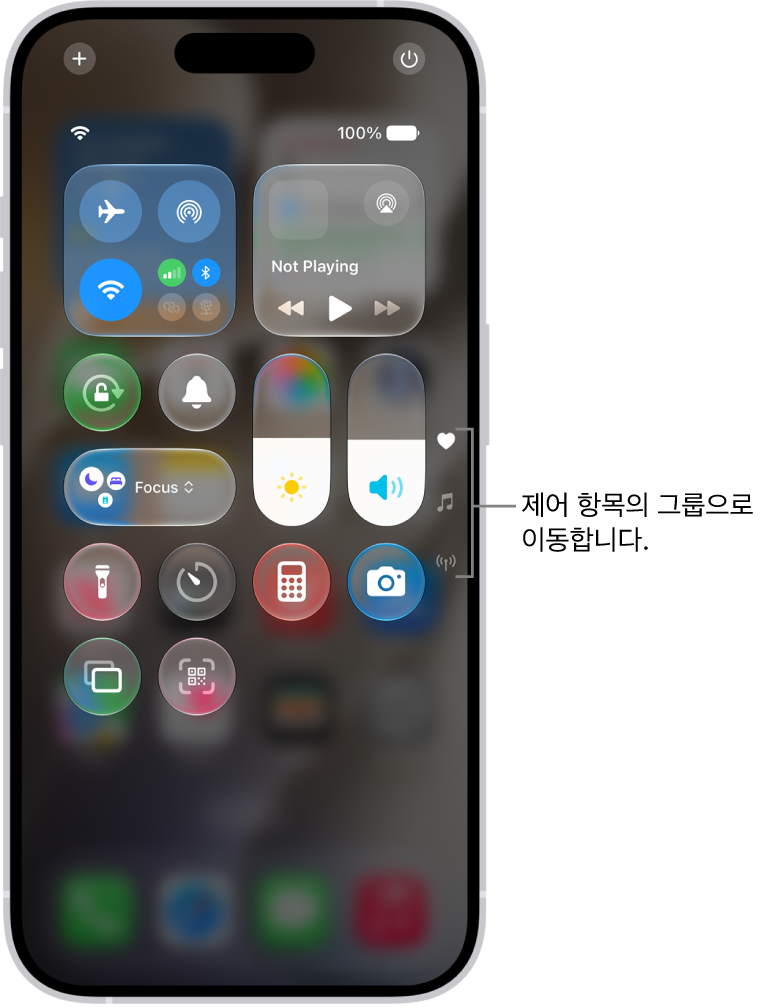
공식 제어 센터 화면에서 재생 중 영역의 오디오 출력 버튼을 열고 출력 대상이 iPhone으로 선택됐는지 확인합니다. AirPods, 차량, 스피커 또는 TV가 연결돼 있으면 iPhone 스피커가 조용할 수 있습니다. Bluetooth를 설정에서 잠시 끄고 AirPlay 연결을 해제한 뒤 음악과 벨소리를 다시 시험하세요. 통화 중에는 스피커 버튼을 눌러 수화부와 하단 스피커의 차이를 비교합니다. 특정 앱만 안 들리면 앱 내부 음소거와 볼륨, 동영상 플레이어의 스피커 아이콘을 확인하고 앱을 종료했다 다시 엽니다. 이어폰 연결 표시가 남아 있다면 포트의 이물질과 액세서리 연결 상태도 확인하세요.
스피커 구멍을 가리지 말고 안전하게 청소하세요
케이스와 보호필름이 수화부나 하단 스피커 구멍을 가리는지 확인하고 잠시 분리해 비교합니다. 눈에 보이는 먼지는 부드럽고 마른 작은 브러시로 가볍게 제거하며 날카로운 도구, 압축 공기, 액체 세정제를 넣지 마세요. 물에 닿은 직후에는 충전과 큰 음량 재생을 피하고 충분히 건조합니다. 음성 메모 녹음과 여러 종류의 음악을 재생해 찢어지는 소리, 특정 음량에서만 나는 잡음인지 확인하세요. 케이스를 뺐을 때 정상이라면 액세서리 간섭이고, 모든 앱과 통화에서 왜곡되면 스피커 또는 내부 부품 점검이 필요할 수 있습니다.
재시동과 업데이트 후에도 같으면 진단을 받으세요
iPhone을 재시동하고 최신 iOS를 적용한 뒤 설정, 사운드 및 햅틱에서 벨소리를 다시 시험합니다. 네트워크 통화 앱에서만 문제라면 인터넷 연결과 앱 권한을 확인하고, 일반 통화에서만 안 들리면 통신사와 수화부 상태를 구분합니다. Apple의 공식 스피커 점검을 따라도 소리가 전혀 없거나 잡음이 지속되면 서비스센터에서 진단을 받으세요. 증상이 발생한 앱, 통화 또는 미디어 종류, Bluetooth 연결 여부와 침수·충격 이력을 기록하면 상담에 도움이 됩니다. 수리 전에는 iCloud 또는 컴퓨터 백업과 보증 상태를 확인하세요.