아이폰 18 Pro에서 통화 상대가 목소리를 듣지 못하거나 녹음 소리가 작다면 음성 메모, 전면·후면 카메라와 FaceTime을 각각 시험해 어느 마이크 경로에서 문제가 생기는지 확인하세요. 마이크 권한과 연결된 오디오 액세서리도 함께 점검해야 합니다.
음성 메모로 하단 마이크부터 시험하세요
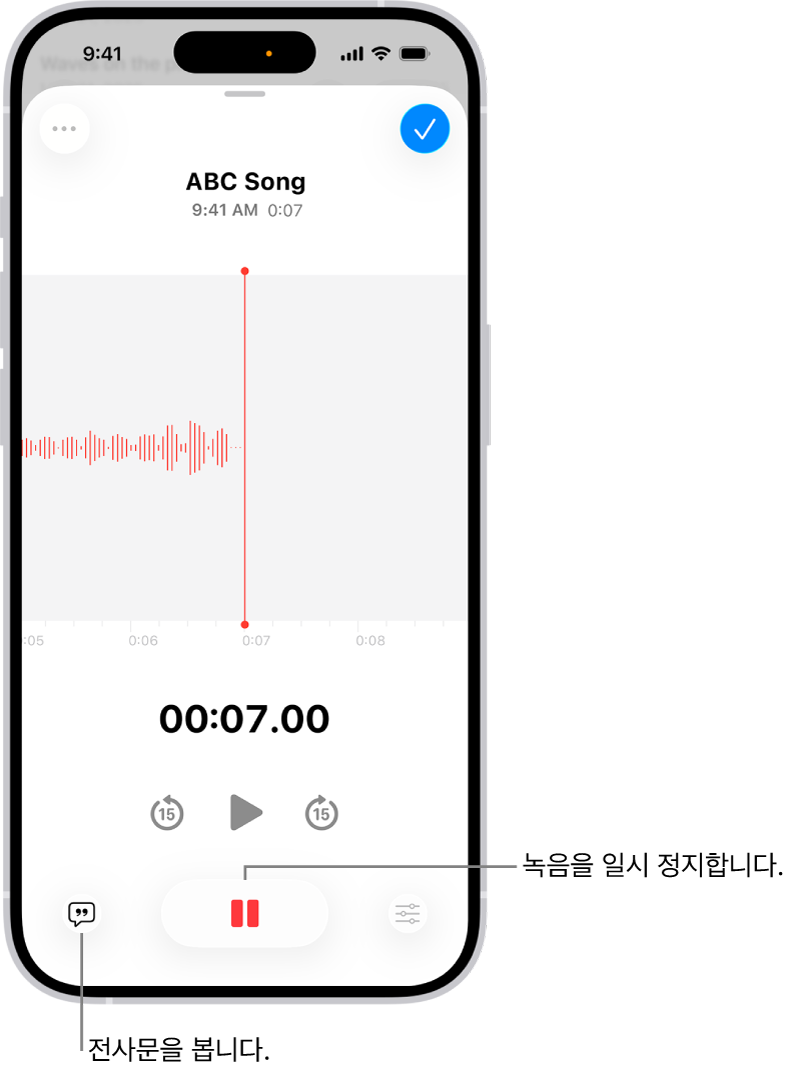
케이스와 보호필름을 잠시 분리하고 iPhone 하단의 마이크 구멍이 먼지나 이물질로 막히지 않았는지 확인합니다. 공식 음성 메모 화면에서 새 녹음을 시작해 iPhone 하단을 향해 평소 목소리로 말한 뒤 재생하세요. 파형이 거의 움직이지 않거나 소리가 작고 끊기면 하단 마이크 또는 가림 문제를 의심할 수 있습니다. 청소할 때는 날카로운 도구, 액체 세정제와 압축 공기를 넣지 말고 부드럽고 마른 브러시만 사용합니다. Bluetooth 이어폰이나 차량이 연결돼 있으면 다른 마이크가 선택될 수 있으므로 연결을 해제하고 iPhone 자체 마이크로 다시 시험하세요.
카메라와 FaceTime으로 앞뒤 마이크를 비교하세요
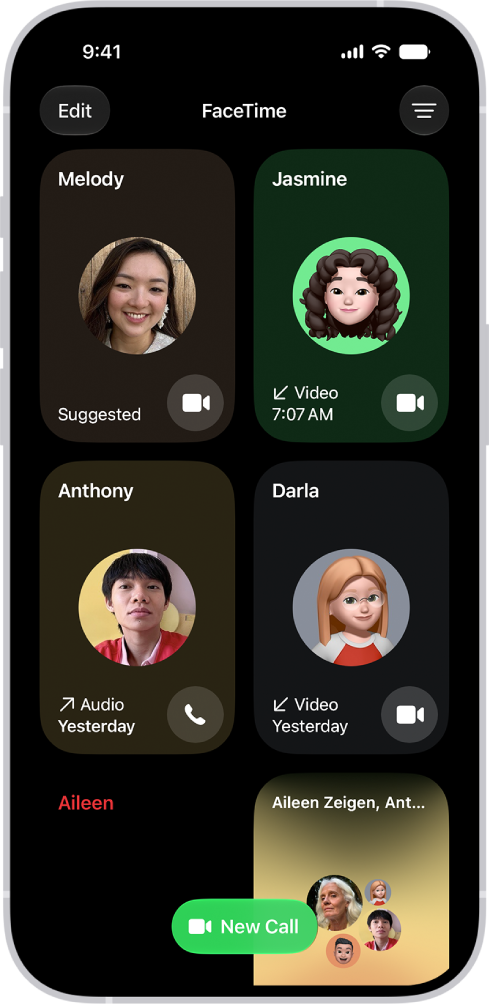
카메라 앱에서 후면 카메라로 짧은 동영상을 촬영하며 iPhone 상단을 향해 말하고, 전면 카메라로도 같은 방법을 반복합니다. 이어서 공식 FaceTime 통화 화면에서 상대방이 목소리를 정상적으로 듣는지 확인하세요. 음성 메모는 정상인데 전면 영상이나 FaceTime에서만 작으면 특정 마이크, 케이스 가림 또는 앱 경로 문제로 범위를 좁힐 수 있습니다. 통화 중 제어 센터의 마이크 모드와 음소거 상태도 확인합니다. 한 앱에서만 소리가 안 들어가면 하드웨어보다 해당 앱의 마이크 권한과 내부 음소거 설정을 우선 점검해야 합니다.
앱별 마이크 권한과 오디오 출력을 확인하세요
설정, 개인정보 보호 및 보안, 마이크에서 문제가 발생한 앱의 권한이 켜져 있는지 확인합니다. 앱 안에서 통화 또는 녹음 버튼이 음소거되지 않았는지, 화면 녹화 시 마이크가 켜졌는지도 봅니다. Bluetooth나 USB-C 오디오 액세서리를 연결했다면 입력 장치가 자동으로 바뀔 수 있으므로 분리 후 비교하세요. 앱을 완전히 종료했다 다시 열고 App Store에서 업데이트를 적용합니다. 회사 관리 기기나 스크린 타임 제한으로 마이크 권한 변경이 막힐 수도 있으므로 관리 프로파일과 콘텐츠 제한도 확인하세요. 여러 앱은 정상이고 한 앱만 실패하면 앱 지원에 문의하는 것이 빠릅니다.
재시동과 업데이트 후에도 같으면 진단을 받으세요
iPhone을 재시동하고 최신 iOS로 업데이트한 뒤 음성 메모, 전면 영상, 후면 영상을 다시 시험합니다. 모든 시험에서 목소리가 작거나 잡음만 들리면 마이크 구멍과 침수·충격 이력을 확인하고 서비스 진단을 받으세요. 특정 방향의 마이크만 실패하면 시험 결과를 각각 기록하면 상담에 도움이 됩니다. 통신 앱에서만 문제가 생긴다면 네트워크 지연과 앱 서버 상태도 비교합니다. 수리 전에는 iCloud 또는 컴퓨터 백업을 만들고 보증 및 파손보험 상태를 확인하세요. 오류가 시작된 시각과 사용한 액세서리, 마이크 권한 화면을 함께 준비하면 중복 점검을 줄일 수 있습니다.