아이폰 18 Pro에서 충전 중인데도 스탠바이가 나타나지 않거나 화면이 바로 꺼진다면 충전 상태, 가로 방향, 스탠바이 설정과 디스플레이 옵션을 확인하세요. 충전이 순간적으로 끊기거나 스탠드 각도가 맞지 않는 경우도 함께 비교해야 합니다.
충전 상태와 가로 방향을 먼저 맞추세요
스탠바이는 지원되는 iPhone을 충전기에 연결하고 옆으로 가로 방향으로 세웠을 때 나타납니다. 공식 화면처럼 안정적인 스탠드에 놓고 화면을 잠근 뒤 몇 초 기다리세요. 충전 표시가 나오지 않으면 케이블, 어댑터, MagSafe 정렬과 전원 콘센트를 확인합니다. 책상에 평평하게 눕힌 상태나 세로 방향에서는 스탠바이가 시작되지 않을 수 있습니다. 케이스가 MagSafe 정렬을 방해하거나 스탠드 각도가 너무 낮은 경우를 비교하려면 케이스를 분리하고 다른 충전기로 시험하세요. 충전은 되지만 화면이 일반 잠금 화면에 머물면 설정과 잠금 상태를 확인합니다.
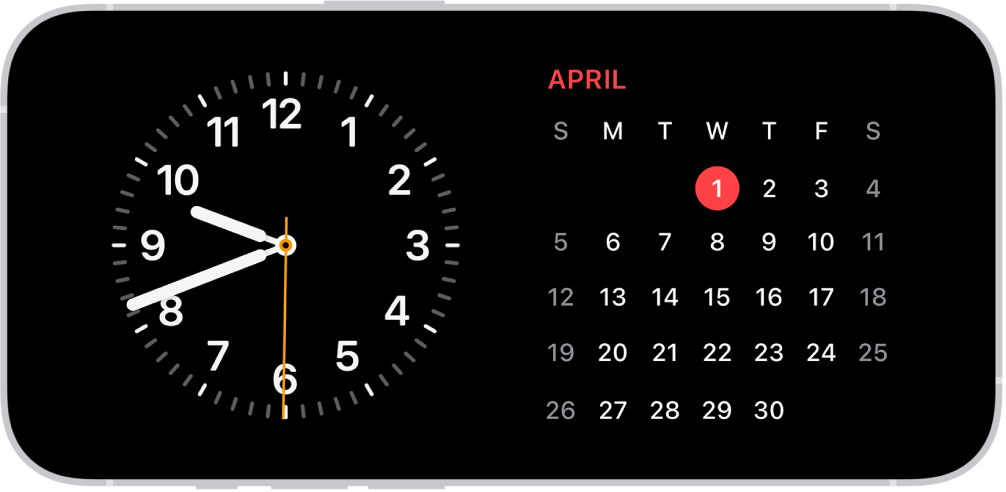
설정에서 스탠바이와 디스플레이 옵션을 확인하세요
설정, 스탠바이에서 기능이 켜져 있는지 확인합니다. 화면 끄기 시간, 야간 모드와 알림 표시 옵션은 모델과 iOS 버전에 따라 다를 수 있습니다. 항상 켬 디스플레이를 지원하지 않거나 화면 끄기로 설정된 경우 일정 시간이 지나면 화면이 꺼질 수 있지만 스탠바이가 고장 난 것은 아닙니다. 화면을 탭하거나 움직임을 감지하면 다시 표시되는지 확인하세요. 집중 모드와 수면 설정에 따라 알림과 화면 동작이 달라질 수 있으므로 잠시 해제해 비교합니다. iPhone을 세운 방향을 바꾸고 잠금 해제 후 다시 잠가 새 스탠바이 세션을 시작하세요.
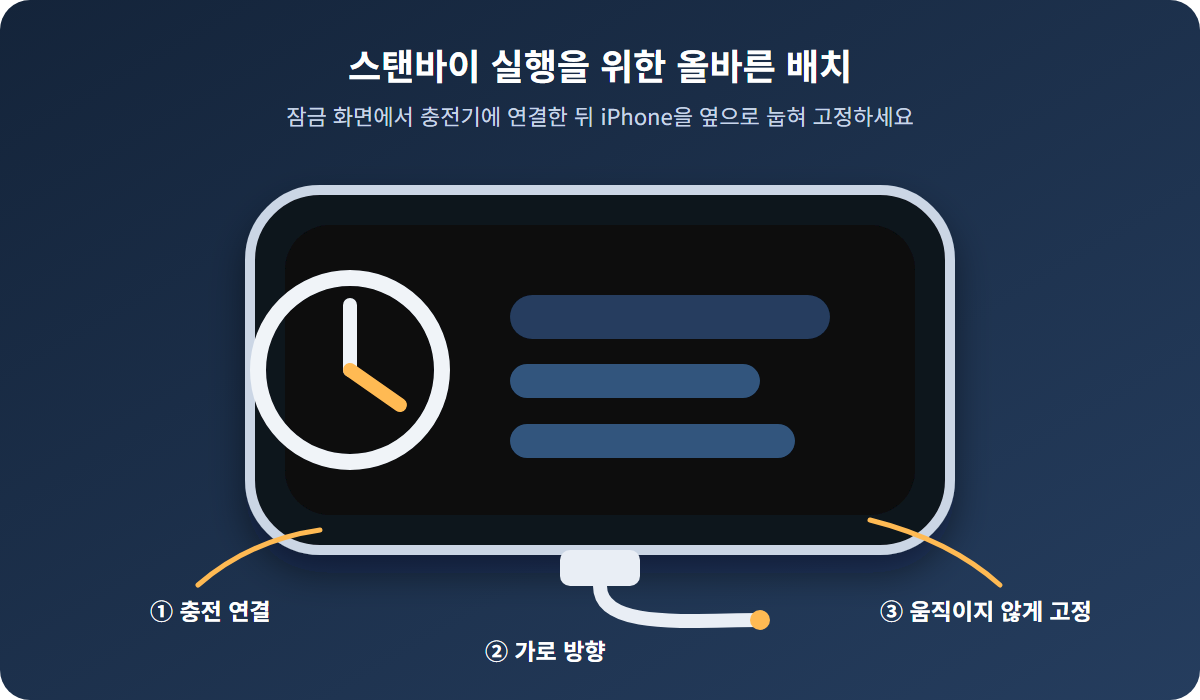
위젯과 사진 화면을 좌우로 넘겨 시험하세요
스탠바이 화면에서 좌우로 쓸어 위젯, 사진과 전체 화면 시계를 전환합니다. 위젯이 빈 화면이거나 업데이트되지 않으면 해당 앱을 열어 로그인과 데이터 권한을 확인하고 iPhone 인터넷 연결을 점검하세요. 공식 스탠바이 위젯 화면처럼 날짜와 캘린더가 표시되는지 보고, 길게 눌러 위젯을 편집할 때 Face ID 또는 암호 인증을 완료합니다. 사진 화면에 원하는 앨범이 나오지 않으면 사진 앱 동기화와 추천 콘텐츠 설정을 확인하세요. 한 화면만 문제라면 스탠바이 전체보다 위젯 또는 앱 데이터 문제로 범위를 좁힐 수 있습니다.
재시동과 iOS 업데이트 후 충전기를 비교하세요
iPhone을 재시동하고 최신 iOS로 업데이트한 뒤 다른 인증 충전기와 스탠드에서 다시 시험합니다. 충전이 자주 끊기면 스탠바이도 종료되므로 배터리 화면의 충전 상태와 포트 또는 MagSafe 이물질을 확인하세요. 동일한 충전기에서 다른 iPhone은 정상이고 iPhone 18 Pro만 실패하면 설정 또는 기기 진단이 필요합니다. 설정을 초기화하기 전에 스탠바이 스위치, 충전 표시, 방향과 화면 끄기 동작을 캡처해 Apple 지원에 전달하세요. 수리 가능성이 있으면 백업과 보증 상태를 미리 확인합니다.