아이폰 18 Pro 화면이 가로로 돌아가지 않는다면 제어 센터의 세로 화면 방향 고정, 앱의 가로 모드 지원 여부와 방향 센서를 순서대로 확인하세요. 홈 화면이나 세로 전용 앱은 잠금을 꺼도 회전하지 않을 수 있으므로 여러 기본 앱에서 비교해야 합니다.
제어 센터에서 세로 화면 방향 고정을 끄세요
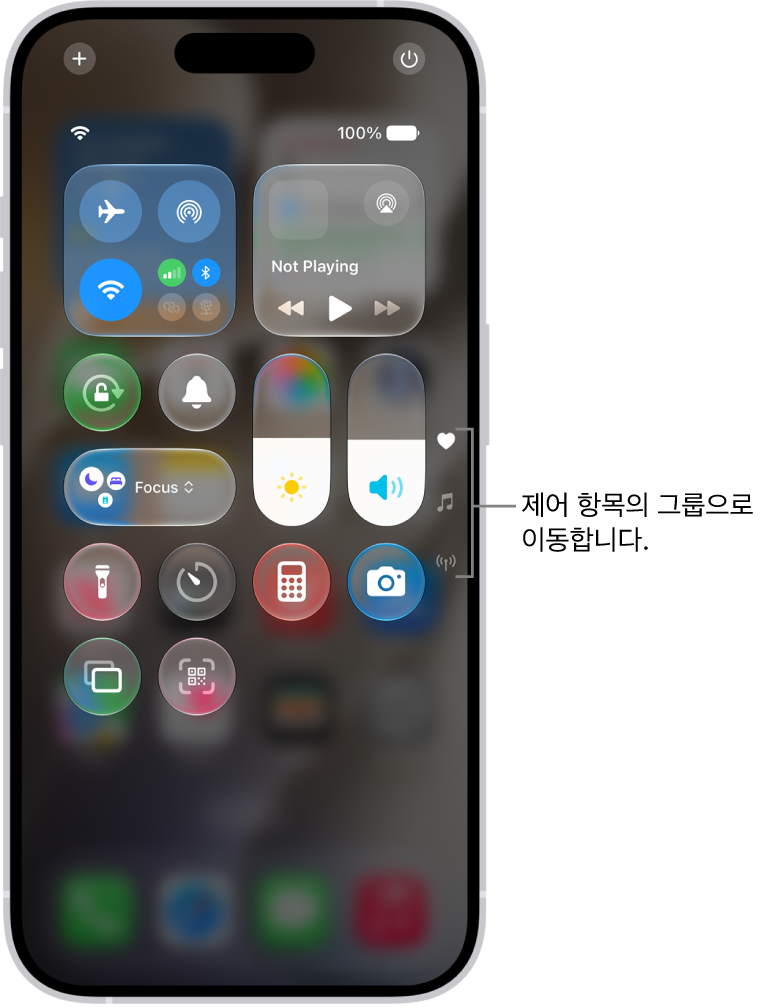
화면 오른쪽 상단에서 아래로 쓸어 제어 센터를 열고 공식 회전 잠금 아이콘이 켜져 있는지 확인합니다. 자물쇠 주위 화살표가 강조돼 있으면 눌러 세로 화면 방향 고정을 끕니다. 제어 센터를 닫은 뒤 Safari나 사진 앱처럼 가로 보기를 지원하는 앱에서 iPhone을 옆으로 돌려 시험하세요. 홈 화면이나 세로 전용 앱은 잠금을 꺼도 회전하지 않을 수 있으므로 한 앱만 보고 센서 고장으로 판단하면 안 됩니다. 케이스나 스탠드가 기기를 비스듬히 고정해 방향 인식을 방해하는지 확인하고 평평한 공간에서 천천히 90도로 돌립니다.
앱이 가로 모드를 지원하는지 다른 앱과 비교하세요
동영상 전체 화면, 사진, Safari와 계산기 등 여러 앱에서 각각 회전 여부를 비교합니다. 특정 앱만 세로로 고정되면 앱 설계 또는 내부 화면 잠금 설정일 수 있습니다. 동영상 앱의 전체 화면 버튼과 자체 회전 잠금을 확인하고 앱을 완전히 종료했다 다시 엽니다. 화면 확대가 표준이 아닌 설정일 때 일부 화면 배치가 달라질 수 있으므로 설정, 디스플레이 및 밝기의 디스플레이 확대도 확인하세요. iPad용 앱이나 웹 앱처럼 창 자체가 회전을 제한할 수도 있습니다. 여러 기본 앱에서 모두 안 될 때만 iOS 설정과 센서 문제를 의심합니다.
재시동하고 iOS와 앱을 업데이트하세요
iPhone을 재시동한 뒤 제어 센터에서 회전 잠금 상태를 다시 확인합니다. 설정, 일반, 소프트웨어 업데이트에서 최신 iOS를 적용하고 문제가 있는 앱도 App Store에서 업데이트하세요. 화면 회전이 잠시 되다가 멈춘다면 앱 충돌 여부를 확인하기 위해 다른 기본 앱으로 즉시 비교합니다. 손쉬운 사용의 확대 기능이나 AssistiveTouch 사용자 동작이 회전을 직접 막는 것은 아니지만 화면 조작을 혼동할 수 있으므로 잠시 해제해 시험할 수 있습니다. 백그라운드 앱을 모두 반복해서 종료하기보다 재현되는 앱과 방향을 기록하는 것이 원인 파악에 더 도움이 됩니다.
여러 기본 앱에서도 실패하면 센서 진단을 받으세요
사진과 Safari, 전체 화면 동영상에서도 회전 잠금을 끈 상태로 전혀 반응하지 않으면 가속도계 또는 자이로 센서 문제를 확인해야 합니다. 최근 낙하나 침수 이력이 있는지, 케이스를 분리해도 같은지 기록하세요. 설정 전체 초기화는 Wi-Fi와 일부 환경설정을 바꾸므로 바로 진행하지 말고 백업과 저장 정보를 먼저 준비합니다. Apple 지원에서 원격 진단 또는 서비스센터 점검을 요청하고, 사용한 앱, iOS 버전, 회전 잠금 아이콘 상태와 재시동 결과를 전달하세요. 수리 전 보증과 파손보험 상태도 함께 확인합니다.