ASRock B450M Pro4의 BIOS 파일 선택부터 BitLocker 복구 키 백업, FAT32 USB 준비와 Instant Flash 실행 순서를 공식 지원 문서 기준으로 정리했습니다.
공식 제품·고객지원 자료를 기준으로 사용자가 안전하게 확인할 수 있는 순서를 정리했습니다. 모델과 소프트웨어 버전에 따라 메뉴가 다를 수 있으므로 제품에 표시되는 안내와 정확한 사용설명서를 우선하세요.
메인보드 모델과 CPU 세대를 먼저 확인하세요
B450M Pro4, B450M Pro4 R2.0과 B450M Pro4-F는 이름이 비슷하지만 BIOS 파일이 서로 다릅니다. 메인보드 기판 표기나 UEFI 메인 화면에서 정확한 모델명과 현재 BIOS 버전을 확인하세요. ASRock은 시스템이 정상 작동한다면 BIOS를 유지할 것을 권장하며, 일부 BIOS는 Pinnacle·Raven·Summit Ridge CPU에 권장되지 않으므로 각 버전의 주의사항을 반드시 읽어야 합니다.
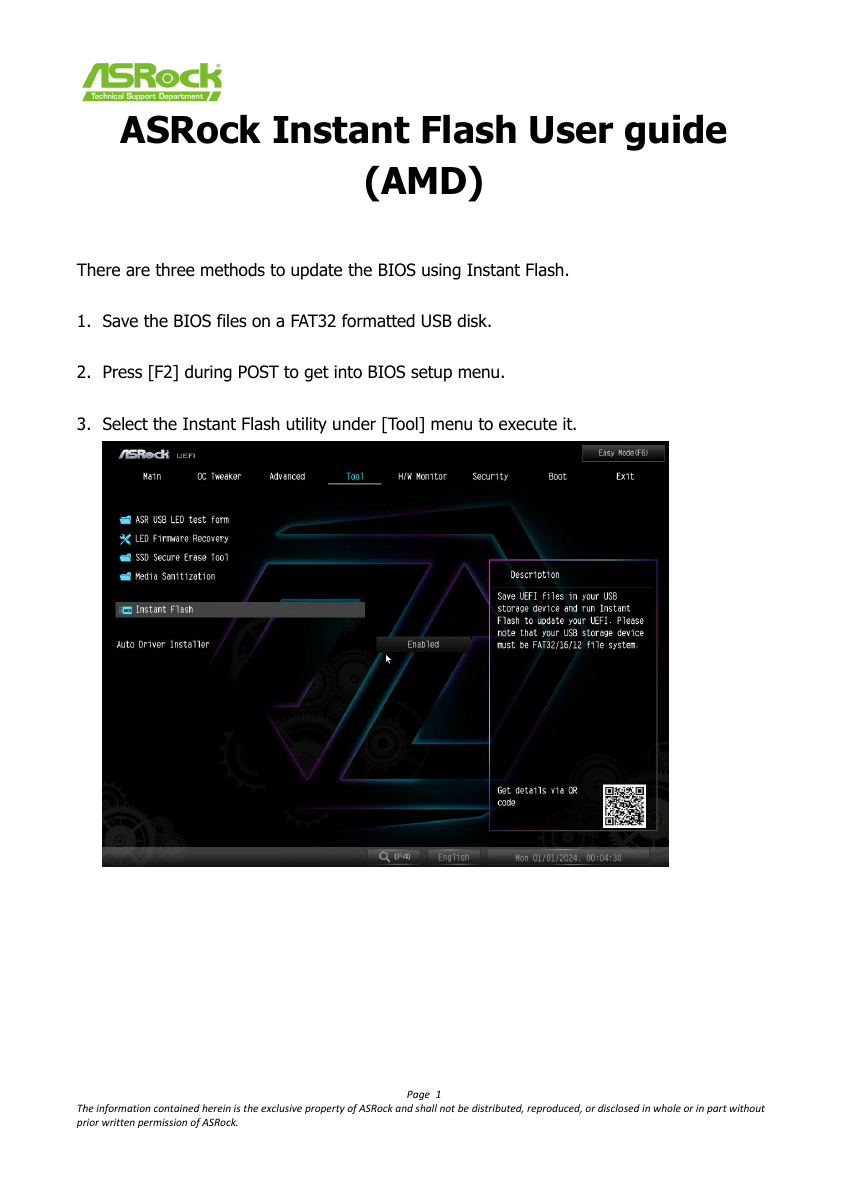
복구 키를 백업하고 FAT32 USB를 준비하세요
공식 AMD Instant Flash 가이드는 BIOS 압축 파일을 푼 뒤 FAT32로 포맷한 USB에 저장하도록 안내합니다. 업데이트 전에 BitLocker와 TPM 암호화 복구 키를 안전하게 백업하세요. 정확한 B450M Pro4 지원 페이지에서 받은 파일만 사용하고, 다운로드 표의 SHA256과 파일이 일치하는지도 확인하면 좋습니다.
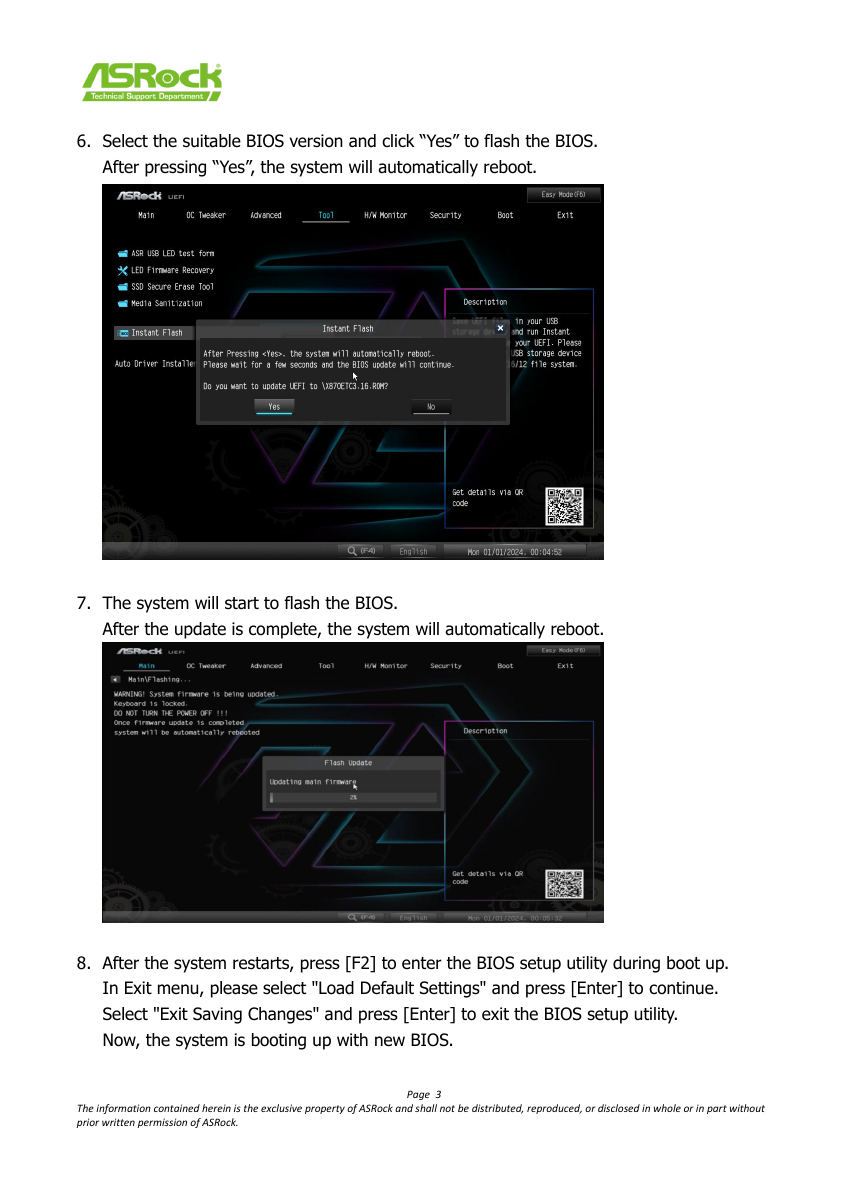
UEFI의 Tool 메뉴에서 Instant Flash를 실행하세요
PC를 다시 시작하고 POST 화면에서 F2를 눌러 UEFI에 들어간 다음 Tool 메뉴의 Instant Flash를 실행합니다. Instant Flash는 연결된 저장장치를 검색해 해당 메인보드에 맞는 BIOS만 표시합니다. 표시된 모델과 버전을 다시 확인한 뒤 업데이트를 시작하세요.
진행 중 전원을 끄지 말고 완료 후 기본값을 불러오세요
플래시가 진행되는 동안 전원, USB와 시스템을 건드리지 마세요. 완료되면 시스템이 자동으로 다시 시작합니다. 다시 F2로 UEFI에 들어가 Exit 메뉴의 Load Default Settings를 적용하고 Exit Saving Changes로 저장한 뒤 필요한 부팅·팬·메모리 설정을 다시 확인하세요. 업데이트 중 전원이 꺼지거나 부팅이 되지 않으면 반복 시도보다 ASRock 기술지원이나 전문 점검을 요청하세요.
ASRock 공식 안내 확인자주 묻는 질문
ASRock B450M Pro4 BIOS 증상이 한 번 생기면 바로 수리해야 하나요?
공식 안내 범위에서 설정과 연결 상태를 확인한 뒤 같은 증상이 반복되는지 보세요. 과열·냄새·전기 이상이 있으면 즉시 사용을 멈춰야 합니다.
전원을 여러 번 껐다 켜도 되나요?
반복 재부팅보다 원인을 먼저 확인하세요. 업데이트 중이거나 과열이 의심되는 상황에서는 임의로 전원을 차단하지 말고 공식 안내를 따르세요.
직접 분해해도 되나요?
사용설명서가 허용한 청소와 장착 범위를 넘는 분해는 안전과 보증에 영향을 줄 수 있어 권하지 않습니다.
무상 수리 여부는 어떻게 확인하나요?
구매일, 보증기간, 증상 원인과 소비자 과실 여부에 따라 달라집니다. 모델명과 구매 증빙을 준비해 공식 고객센터에서 확인하세요.
상담 전에 무엇을 준비하면 좋나요?
모델명, 발생 시점, 화면 또는 표시 상태, 반복 여부와 안전하게 촬영한 사진·영상을 준비하면 진단에 도움이 됩니다.
자료: ASRock 공식 제품·고객지원 문서 원문 확인. 공개일 현재 확인한 내용이며 제품 상태와 버전에 따라 달라질 수 있습니다.