Brother HL-L2365DW 펌웨어는 브라더 공식 지원 페이지에서 운영체제와 모델을 확인한 뒤 업데이트 도구로 설치합니다. 비공식 펌웨어 파일을 직접 구해 넣거나 업데이트 중 전원을 끄면 제품이 정상적으로 시작되지 않을 수 있습니다.
프린터 모델명을 정확히 확인하세요
본체 라벨과 설정 페이지에서 HL-L2365DW 표기를 확인합니다. HL-L2360DN·HL-L2340DW처럼 이름이 비슷한 모델의 도구를 사용하지 마세요.
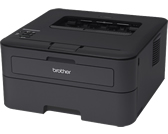
브라더 공식 다운로드 페이지에서 운영체제를 선택하세요
다운로드 페이지에서 Windows·macOS 등 사용 중인 운영체제와 버전을 선택합니다. 펌웨어 업데이트 도구가 표시되는지 확인하고 안내된 버전과 게시일을 읽은 뒤 진행하세요.

업데이트 전 연결과 전원을 안정적으로 준비하세요
- 프린터와 컴퓨터가 정상적으로 통신하는지 시험 인쇄로 확인합니다.
- USB 또는 네트워크 연결이 업데이트 도중 끊기지 않게 합니다.
- 컴퓨터 절전과 프린터 자동 종료를 피합니다.
- 관리자 권한과 방화벽 차단 여부를 확인합니다.
업데이트 도중 프린터 전원을 끄거나 케이블을 분리하지 마세요.
Firmware Update Tool의 안내를 따라 설치하세요
공식 도구를 실행하고 대상 프린터가 HL-L2365DW인지 다시 확인합니다. 업데이트가 끝났다는 메시지가 나오기 전까지 인쇄 작업을 보내지 말고 프린터 버튼을 조작하지 않습니다.
업데이트가 실패하면 통신 상태부터 점검하세요
프린터가 오프라인이거나 네트워크 주소가 바뀌면 도구가 제품을 찾지 못할 수 있습니다. 프린터와 컴퓨터를 재시작하고 같은 네트워크인지 확인한 뒤 다시 시도하세요. 반복 실패 시 오류 화면과 현재 펌웨어 버전을 기록해 브라더 고객지원에 문의합니다.
자주 묻는 질문
펌웨어 파일만 따로 받을 수 있나요?
브라더는 공식 업데이트 도구가 인터넷을 통해 제품에 맞는 펌웨어를 전송하는 방식으로 안내합니다.
업데이트 중 전원을 꺼도 되나요?
안 됩니다. 완료 메시지가 나올 때까지 전원과 연결을 유지하세요.
프린터가 검색되지 않습니다.
드라이버 설치, USB·네트워크 연결, 방화벽과 프린터 온라인 상태를 확인하세요.