갤럭시 폴드7의 커버 화면·플렉스 모드·작업표시줄 기능을 확인하는 안내입니다. 현재 증상과 가까운 항목을 골라 점검할 수 있습니다.
접은 커버 화면과 펼친 내부 화면을 구분해서 설정을 확인하세요. 바꾸기 전 두 화면의 배치나 앱 상태를 한 장씩 기록하면 원복하기 쉽습니다. 제조사의 안내 화면과 메뉴 이름은 One UI 버전이나 언어에 따라 다를 수 있습니다. 작성 중인 글이나 입력 내용은 화면을 전환해 시험하기 전에 먼저 저장하세요.
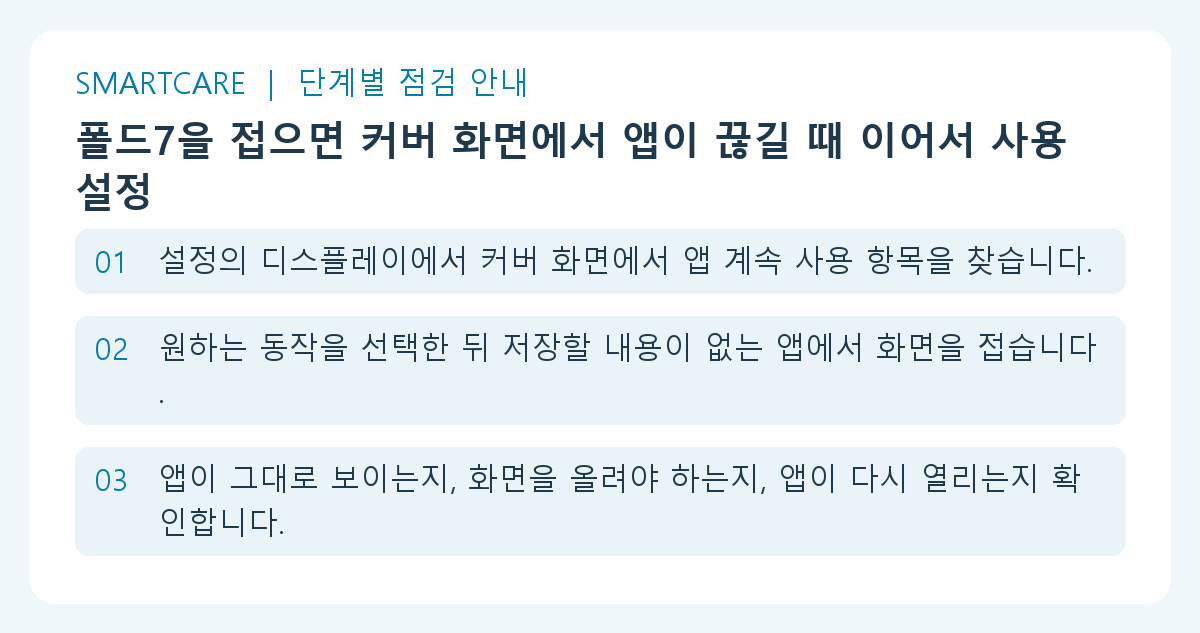
폴드7을 접으면 커버 화면에서 앱이 끊길 때 이어서 사용 설정
내부 화면에서 쓰던 앱이 접는 순간 커버 화면에 이어지지 않는다면, 우선 커버 화면에서 앱을 계속 사용할 조건을 확인하세요. 잠금 화면에서 생기는 전환과 앱 자체 중단을 구분해 볼 수 있습니다.
- 설정의 디스플레이에서 커버 화면에서 앱 계속 사용 항목을 찾습니다.
- 원하는 동작을 선택한 뒤 저장할 내용이 없는 앱에서 화면을 접습니다.
- 앱이 그대로 보이는지, 화면을 올려야 하는지, 앱이 다시 열리는지 확인합니다.
설정 변경 뒤에도 특정 앱만 다시 로드되면 앱이 두 화면 전환을 처리하는 방식에 차이가 있을 수 있습니다. 지도나 브라우저처럼 내용을 비교하기 쉬운 앱을 먼저 시험하세요. 작성 중인 메모나 입력 자료는 접기 전 저장해 두는 것이 좋습니다.
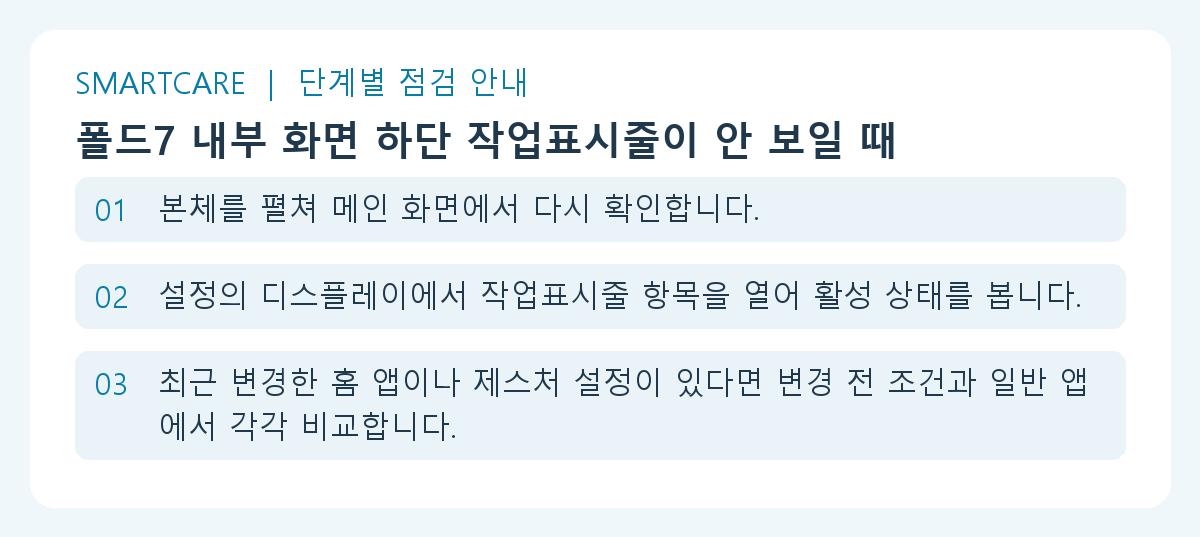
폴드7 내부 화면 하단 작업표시줄이 안 보일 때
폴드7 작업표시줄이 갑자기 사라졌다면 커버 화면을 보고 있는지, 전체 화면 앱이 열려 있는지, 작업표시줄 설정을 껐는지부터 확인하세요.
- 본체를 펼쳐 메인 화면에서 다시 확인합니다.
- 설정의 디스플레이에서 작업표시줄 항목을 열어 활성 상태를 봅니다.
- 최근 변경한 홈 앱이나 제스처 설정이 있다면 변경 전 조건과 일반 앱에서 각각 비교합니다.
커버 화면에서 작업표시줄 옵션을 사용할 수 없다는 것은 고장으로 볼 일이 아닙니다. 메인 화면의 일반 앱에서도 안 보이는 경우, 설정 화면의 안내와 내비게이션 상태를 함께 확인하세요. 일부 화면을 가로로 펼쳤을 때와 세로로 사용할 때도 비교합니다.
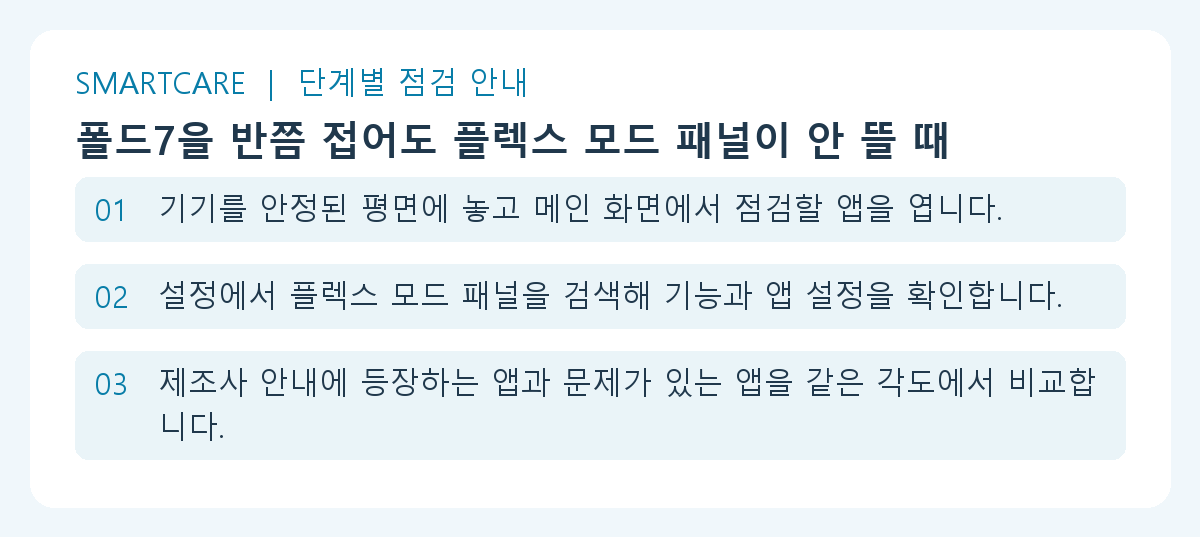
폴드7을 반쯤 접어도 플렉스 모드 패널이 안 뜰 때
반으로 접었다고 해서 모든 앱이 같은 조작 패널을 표시하지는 않습니다. 앱이 자체적으로 배치를 바꾸는지와 삼성의 플렉스 모드 패널이 뜨는지를 구분하세요.
- 기기를 안정된 평면에 놓고 메인 화면에서 점검할 앱을 엽니다.
- 설정에서 플렉스 모드 패널을 검색해 기능과 앱 설정을 확인합니다.
- 제조사 안내에 등장하는 앱과 문제가 있는 앱을 같은 각도에서 비교합니다.
특정 앱에서만 하단 패널이 보이지 않으면 앱별 지원 조건을 확인합니다. 각도를 직접 억지로 벌리거나 힌지에 이물질을 넣어 시험하지 마세요. 화면 상하 분리와 앱 멈춤이 동시에 나타난다면 언제 멈추는지 따로 기록해 원인을 좁힙니다.
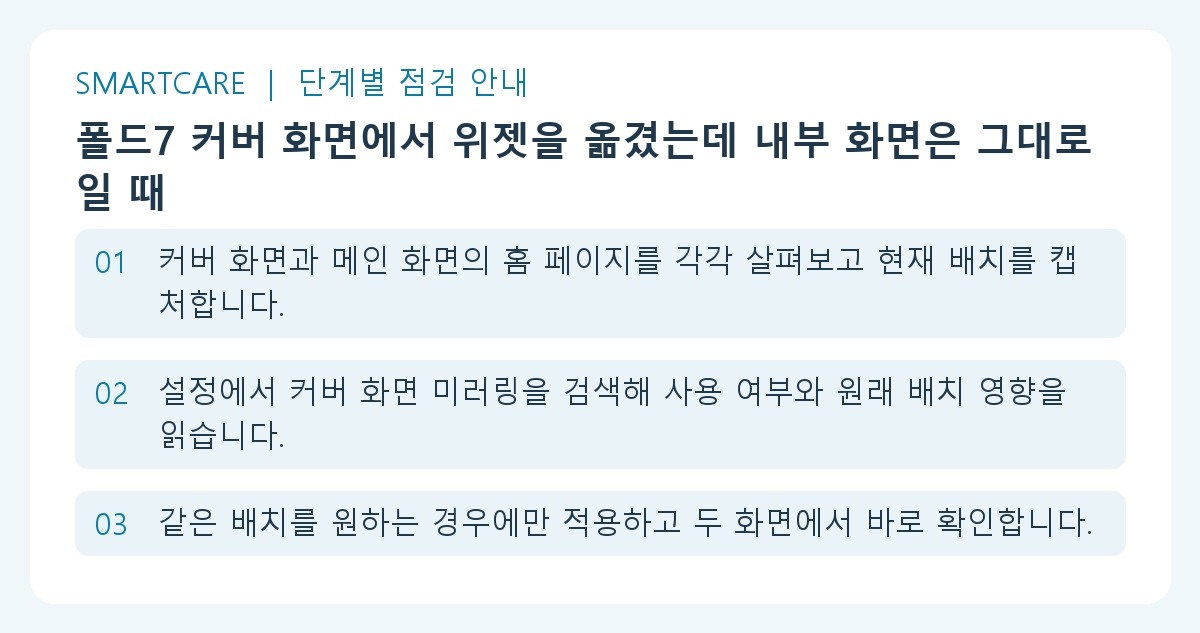
폴드7 커버 화면에서 위젯을 옮겼는데 내부 화면은 그대로일 때
폴드7은 접힌 화면과 펼친 화면에서 홈 배치를 다르게 사용할 수 있습니다. 커버에서 위젯을 옮겨도 내부 화면이 같은 구성이 되어야 하는지부터 확인하세요.
- 커버 화면과 메인 화면의 홈 페이지를 각각 살펴보고 현재 배치를 캡처합니다.
- 설정에서 커버 화면 미러링을 검색해 사용 여부와 원래 배치 영향을 읽습니다.
- 같은 배치를 원하는 경우에만 적용하고 두 화면에서 바로 확인합니다.
큰 내부 화면에는 작업용 위젯을, 좁은 커버 화면에는 연락처나 일정만 따로 두는 구성도 가능합니다. 미러링을 켜기 전 현재 페이지 구성을 메모하면 되돌리기 쉽습니다. 앱 자체에 저장된 자료와 홈 화면에 놓인 바로가기는 구분해 확인하세요.
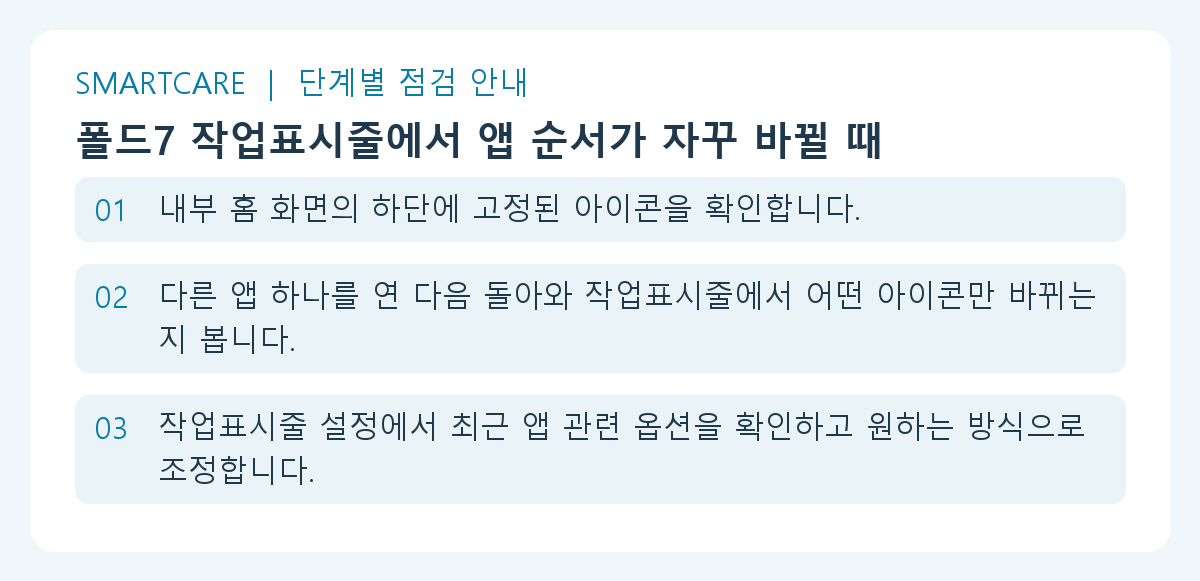
폴드7 작업표시줄에서 앱 순서가 자꾸 바뀔 때
작업표시줄에는 홈 화면 아래에 고정해 둔 앱과 최근에 사용한 앱이 함께 보일 수 있습니다. 사용할 때마다 오른쪽 아이콘이 달라진다면 최근 앱 표시 설정을 먼저 확인하세요.
- 내부 홈 화면의 하단에 고정된 아이콘을 확인합니다.
- 다른 앱 하나를 연 다음 돌아와 작업표시줄에서 어떤 아이콘만 바뀌는지 봅니다.
- 작업표시줄 설정에서 최근 앱 관련 옵션을 확인하고 원하는 방식으로 조정합니다.
최근에 연 앱만 바뀌는 것이 확인되면 고정 영역 자체는 정상일 수 있습니다. 즐겨 쓰는 앱을 고정하려면 홈 화면 하단 배치에서 원하는 순서를 정하고, 폴드를 접었을 때 보는 커버 홈 배치와 혼동하지 마세요.