갤럭시 워치 화면 이상 매뉴얼|밝기·터치·패널 점검의 점검 순서입니다. 아래 내용은 제품별 공식 정보와 기존 화면 자료를 바탕으로 정리했으며, 모델과 소프트웨어 버전에 따라 메뉴가 다를 수 있습니다.
화면이 꺼진 것인지 표시 이상인지 구분하세요
버튼과 진동·알림 반응이 있는지 확인합니다. 소리는 나지만 화면만 보이지 않으면 디스플레이 쪽 점검이 우선입니다.
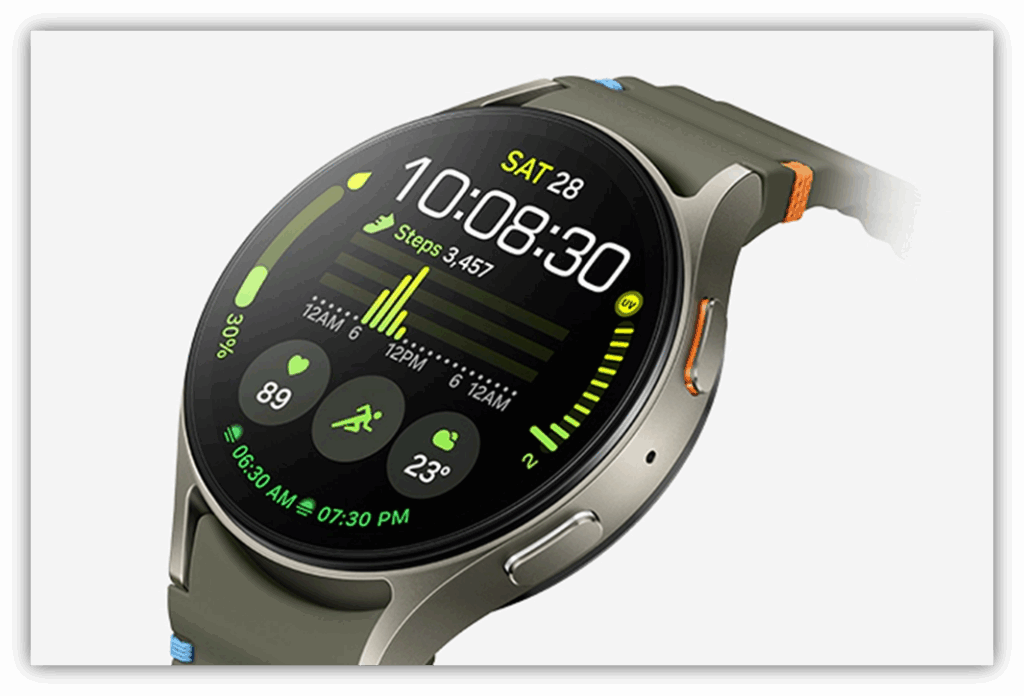
밝기·절전·취침 모드를 확인하세요
빠른 설정에서 밝기, 절전과 취침 모드를 확인하고 야외에서만 어둡다면 자동 밝기 센서 주변을 닦습니다.
물기와 보호 액세서리를 제거하세요
화면과 베젤의 물기를 닦고 들뜬 보호필름·케이스를 분리해 비교합니다. 물에 젖은 상태에서 충전하지 마세요.
재시작과 업데이트 후 재현 여부를 보세요
모델별 공식 방법으로 재시작하고 Wearable 앱과 워치 소프트웨어를 업데이트합니다. 화면이 보이지 않으면 무리한 초기화를 피하세요.
줄·번인·깜빡임이 계속되면 점검받으세요
부팅 화면부터 색 번짐, 줄과 깜빡임이 반복되면 증상 영상과 낙하·침수 여부를 준비해 패널과 연결 부품을 점검받으세요.
공식 안내와 모델명을 대조하세요
일련번호와 정확한 모델명을 확인한 뒤 삼성전자 갤럭시 워치 공식 설명서에서 최신 설명과 지원 범위를 확인하세요. 초기화와 분해는 마지막 단계입니다.
점검 결과를 기록하세요
어떤 기기와 연결했는지, 어떤 케이블·충전기·앱을 사용했는지와 조치 전후 변화를 적어 두면 서비스 상담이 빨라집니다.
자주 묻는 질문
화면은 검지만 진동은 옵니다.
화면 밝기·절전과 패널 문제를 구분해 점검받으세요.
물에 젖은 뒤 터치가 이상합니다.
완전히 건조하고 물 잠금 상태를 확인한 뒤 반복되면 점검받으세요.
번인이 보입니다.
동일 화면 장시간 표시를 줄이고 계속 보이면 패널 진단을 받으세요.
초기화하면 해결되나요?
하드웨어 화면 문제는 해결되지 않을 수 있어 백업과 진단이 먼저입니다.
보증 수리가 가능한가요?
보증 기간과 외부 충격·침수 여부에 따라 공식 센터에서 판정합니다.