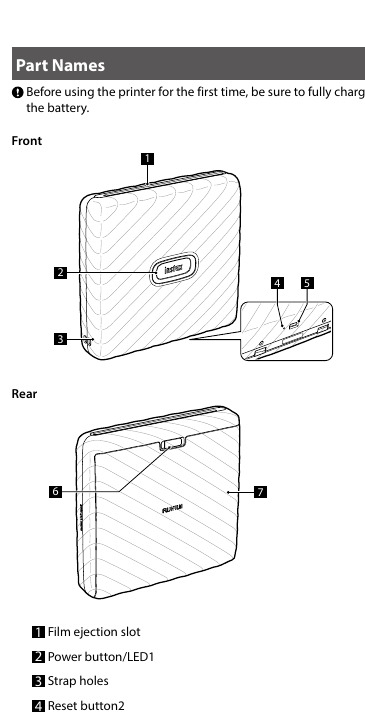
링크 와이드 포토프린터의 전원과 LED를 먼저 확인하고 휴대폰 앱에서 사진을 선택하는 순서입니다. 이름이 비슷한 미니 링크 또는 링크 와이드 2 사용자는 본체 라벨과 공식 설명서가 맞는지 확인하세요.
앱 선택과 처음 연결
사용할 휴대폰에서 instax Link WIDE 앱을 엽니다. 블루투스와 앱 권한이 정상 상태인지 확인하고 앱 화면에서 프린터를 선택하세요.
전원과 표시 따로 읽기
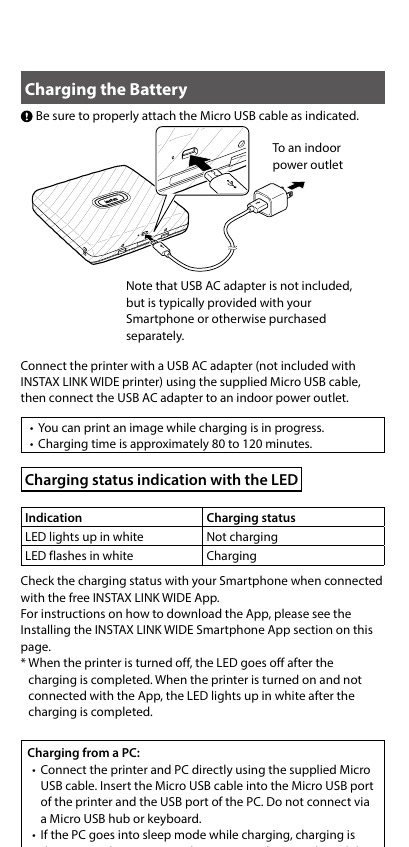
충전기 연결, 앱 연결, 인쇄 동작 중 무엇을 하고 있었는지와 LED가 깜빡이는지 고정인지 함께 기록하세요. 공식 표에는 충전과 필름 오류의 표시가 따로 나옵니다.
출력 범위 확인
미리보기 경계에 텍스트가 잘리지 않는지 보고, 원본 사진을 보존한 채 사본에서 크기를 맞추면 다시 작업하기 쉽습니다.
인쇄 대기와 배출
첫 인쇄의 배출 상태를 확인한 뒤 다음 사진을 보냅니다. 노란 표시와 배출 중단이 있었다면 앱 메시지와 필름 잔량을 같이 확인합니다.
사용 전 확인사항
개인 사진이 드러나지 않는 시험 파일로 첫 인쇄를 비교할 수 있습니다. 뒷문은 필요 없는 상황에서 열지 않습니다.
자주 묻는 질문
충전 케이블 종류는요?
링크 와이드의 공식 설명서에 나오는 해당 모델의 충전 단자를 확인합니다.
새 휴대폰에서 이전 기록이 안 보여요.
연결 상태와 별개로 앱의 인쇄 기록 이전 안내를 확인하세요.
인쇄용 앱에서 원본을 수정해도 되나요?
필요한 부분은 사본으로 만들어 원본이 남도록 하는 편이 좋습니다.
사진 목록에 없으면 기기부터 초기화하나요?
휴대폰 사진 접근 권한과 파일 저장 위치를 먼저 확인하세요.
필름이 걸렸는지 모르겠어요.
앱의 진행 표시와 본체 필름 배출구, LED를 동시에 확인하세요.