아이폰 18 Pro 알람이 울리지 않거나 진동만 온다면 알람 자체의 사운드와 반복 요일, 벨소리 및 알림 음량을 분리해서 확인하세요. 무음 모드보다 개별 알람 설정이 원인인 경우가 많습니다.
알람 시간·반복·사운드를 다시 확인하세요
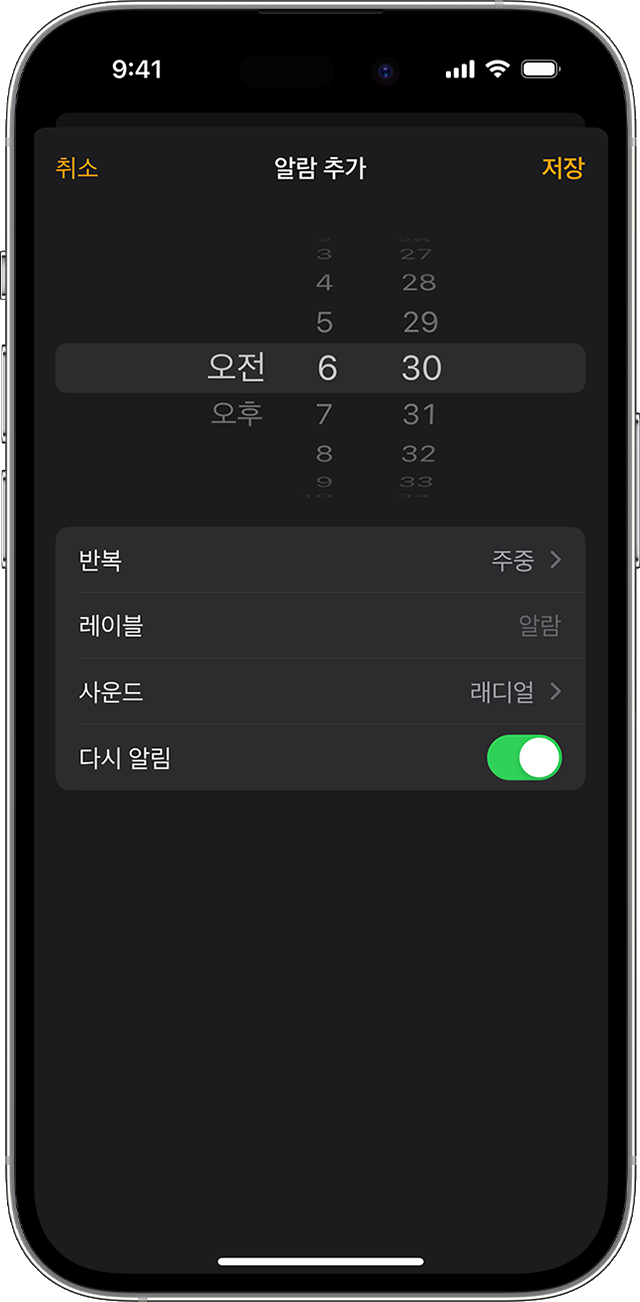
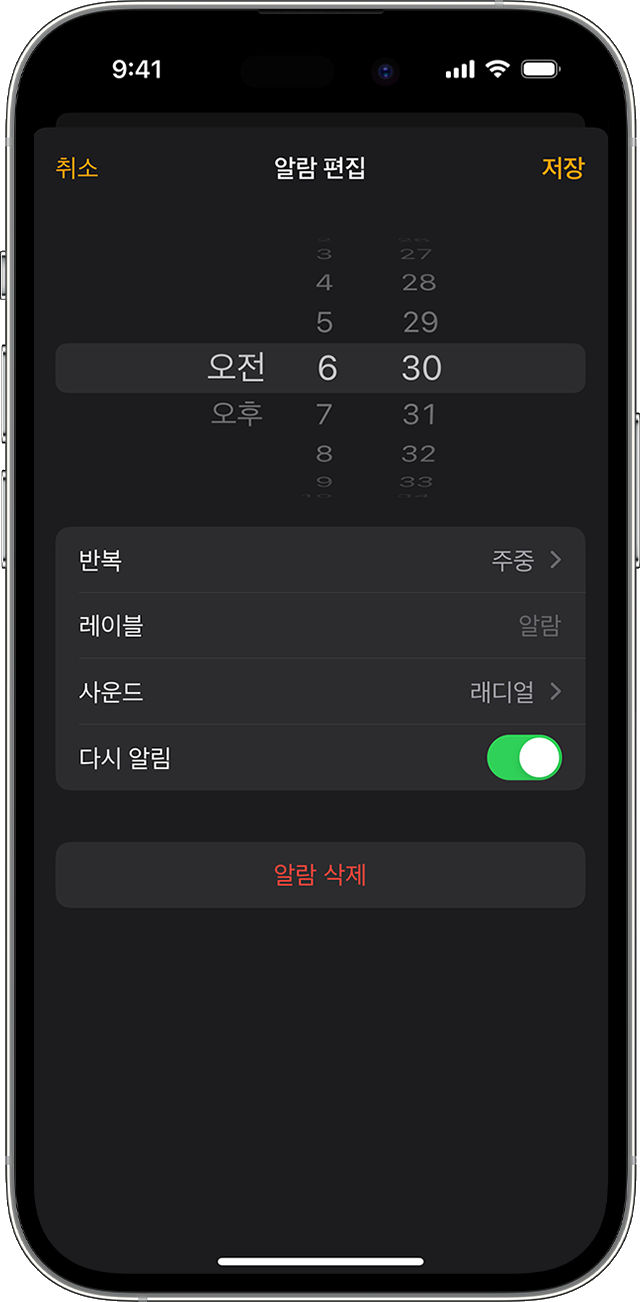
시계 앱, 알람에서 문제가 생긴 항목을 열고 오전·오후, 반복 요일, 사운드와 다시 알림을 하나씩 확인합니다. 평일 알람을 주말에 기다렸거나 반복 요일이 빠진 경우가 많으므로 현재 요일이 선택되어 있는지 봅니다. 사운드가 없음이면 화면 알림과 진동만 나타날 수 있으므로 Apple 기본 알람음 중 하나를 선택하세요. 변경 후에는 기존 알람만 믿지 말고 현재 시각보다 2~3분 뒤의 새 시험 알람을 만듭니다. 새 알람이 정상이고 기존 알람만 실패한다면 기기 전체 문제보다 기존 항목 설정 문제이므로 해당 알람을 삭제한 뒤 다시 만드는 편이 빠릅니다.
벨소리 및 알림 음량을 올리세요
설정, 사운드 및 햅틱에서 벨소리 및 알림 슬라이더를 중간 이상으로 올리고 화면에서 미리 재생되는 소리를 확인합니다. 버튼을 사용하여 변경이 켜져 있으면 평소 음량 버튼을 누르는 과정에서 알람에 쓰이는 알림 음량까지 낮아졌을 수 있습니다. 시험하는 동안 이 옵션을 잠시 끄면 알림 음량이 실수로 바뀌는 것을 막을 수 있습니다. Apple 안내상 무음 모드와 방해금지 모드는 일반 알람 소리를 끄지 않으므로 무음 스위치만 반복해서 바꾸기보다 이 슬라이더와 개별 알람 사운드를 확인하는 것이 우선입니다. 미리 듣기 소리조차 들리지 않으면 미디어 재생과 스피커 상태도 함께 비교하세요.
수면 일정과 일반 알람을 구분하세요
건강 앱의 수면 일정에서 만드는 기상 알람과 시계 앱의 일반 알람은 서로 다른 위치에서 관리됩니다. 건강 앱, 수면, 전체 일정 및 옵션에서 평일과 주말 일정, 기상 알람 스위치와 사운드를 확인하세요. 다음 기상 알람만 한 번 꺼 둔 경우 이후 일정과 화면이 다르게 보일 수 있습니다. 같은 시각에 수면 알람과 일반 알람을 여러 개 겹치게 두면 어떤 항목이 울렸는지 구분하기 어려우므로 시험할 때는 2~3분 간격으로 나눕니다. 수면 일정 알람만 실패하면 건강 앱 일정을 다시 저장하고, 일반 알람만 실패하면 시계 앱 항목을 새로 만들어 원인을 분리하세요.
기본 사운드로 시험한 뒤 재시동하세요
노래나 구입한 사운드 대신 iPhone에 기본으로 들어 있는 알람음을 선택하고 가까운 시각에 시험합니다. 헤드폰이나 Bluetooth 기기가 연결되어 있더라도 Apple 안내상 알람은 설정된 음량으로 iPhone 스피커에서도 재생되지만, 정확한 비교를 위해 시험 중에는 액세서리 연결을 해제해도 좋습니다. 기본 알람음은 정상인데 특정 음악만 실패하면 다운로드 또는 음악 사용 가능 상태를 확인하세요. iOS를 최신 버전으로 업데이트하고 재시동한 뒤에도 기본 사운드와 벨소리 미리 듣기가 모두 나오지 않으면 스피커 막힘이나 하드웨어 문제를 의심할 수 있습니다. 이때는 서비스센터에서 소리 출력 점검을 받는 것이 안전합니다.