아이폰 18 Pro에 MagSafe 충전기가 붙어도 충전이 시작되지 않거나 자주 끊긴다면 전원 어댑터 연결 순서, 패드의 중앙 정렬, 케이스와 카드지갑을 순서대로 확인하세요. 기기 온도와 다른 유선·무선 충전기의 비교 결과도 원인을 구분하는 데 도움이 됩니다.
MagSafe 충전기를 전원 어댑터에 먼저 연결하세요
MagSafe 충전기의 USB-C 커넥터를 호환되는 전원 어댑터에 연결하고 어댑터를 정상 작동하는 콘센트에 꽂은 뒤 iPhone 18 Pro를 올려놓습니다. 기기를 먼저 올린 다음 어댑터를 연결하는 것보다 충전기가 전원 조건을 먼저 인식하도록 연결 순서를 맞추는 것이 좋습니다. 공식 그림처럼 케이블과 어댑터가 끝까지 단단히 연결됐는지 확인하고 멀티탭 스위치도 봅니다. 노트북의 저출력 포트나 규격이 불분명한 어댑터에서는 충전이 느리거나 시작되지 않을 수 있으므로 다른 호환 어댑터와 콘센트로 비교하세요. 케이블 피복, 커넥터와 충전 패드가 휘거나 갈라졌다면 계속 사용하지 않습니다.
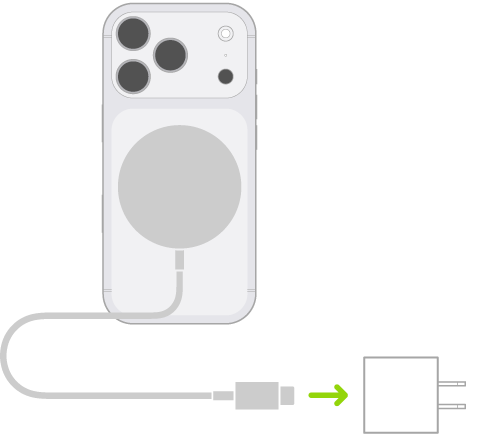
iPhone 뒷면 중앙에 맞추고 충전 아이콘을 확인하세요
iPhone 18 Pro 뒷면 중앙에 MagSafe 패드를 가까이 대면 자석이 정렬되며 잠금 화면 또는 상태 표시에서 충전 아이콘이 나타나야 합니다. 카메라 돌출부나 케이스 가장자리에 걸려 패드가 비스듬하면 자석이 붙어도 충전이 불안정할 수 있으므로 평평하게 밀착됐는지 확인하세요. 패드를 떼었다가 다시 중앙에 놓고 화면을 켜 충전 애니메이션이나 배터리 아이콘을 확인합니다. 충전 중 책상 진동이나 거치대 각도로 패드가 움직이지 않는지도 봅니다. 동일한 위치에서 계속 끊긴다면 케이스와 액세서리를 분리한 상태로 다시 정렬합니다.
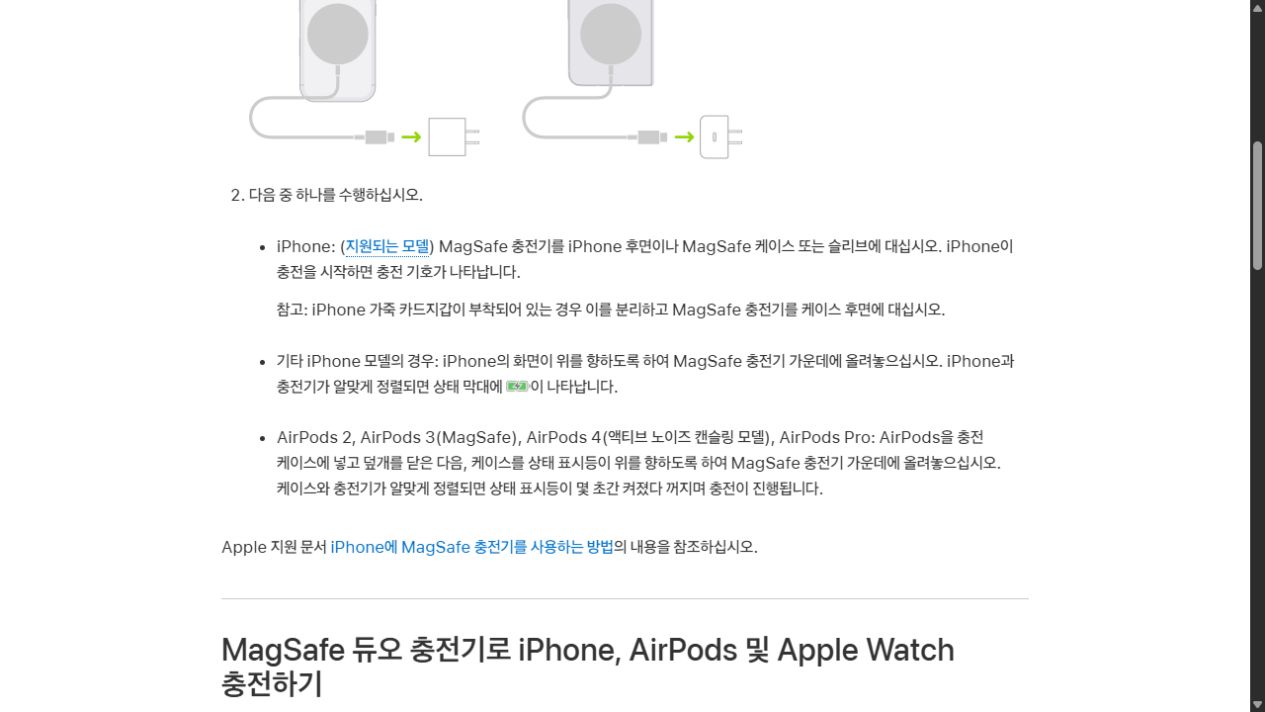
두꺼운 케이스·카드지갑과 이물질을 분리하세요
MagSafe 호환 표시가 없는 두꺼운 케이스, 금속 링, 자석 플레이트, 카드지갑과 교통카드는 충전 패드의 밀착과 자기 정렬을 방해할 수 있습니다. 모든 액세서리를 분리하고 iPhone 본체와 충전 패드만으로 시험하세요. 패드와 기기 사이에 먼지, 모래나 금속 조각이 있으면 부드럽고 마른 천으로 닦습니다. 젖은 상태에서 충전하지 말고 카드나 신분증을 사이에 둔 채 장시간 충전하지 않습니다. 얇은 MagSafe 호환 케이스에서는 정상인데 특정 케이스에서만 실패하면 충전기나 iPhone보다 케이스 호환성 문제일 가능성이 큽니다. 점검 안내 이미지의 순서대로 어댑터, 중앙 정렬과 액세서리를 하나씩 비교하세요.
온도를 낮추고 유선·다른 Qi 충전기로 교차 시험하세요
무선 충전은 유선보다 열이 더 발생할 수 있고 기기가 뜨거우면 배터리 보호를 위해 충전 속도가 느려지거나 일시 정지될 수 있습니다. 게임, 내비게이션과 고화질 촬영을 멈추고 케이스를 분리한 뒤 실온에서 식혀 다시 연결하세요. 재시동과 최신 iOS 업데이트 후 정상 USB-C 유선 충전, 다른 MagSafe 또는 Qi 충전기에서 각각 시험하면 iPhone, 어댑터와 충전 패드 중 원인을 좁힐 수 있습니다. 다른 충전기는 되는데 특정 패드만 실패하면 액세서리 제조사 점검이 우선입니다. 모든 무선 충전이 실패하거나 비정상 발열·냄새·부풀음이 있으면 사용을 중단하고 Apple 서비스 진단을 받으세요.