아이폰 18 Pro의 메시지에 빨간색 느낌표가 나타나거나 전송 중에서 멈춘다면 iMessage와 SMS/MMS를 구분하고 네트워크, 발신·수신 주소, 통신사 회선을 순서대로 확인하세요. 같은 메시지를 반복해서 누르기보다 오류 상태를 확인한 뒤 한 번씩 재시도하는 것이 안전합니다.
빨간색 느낌표와 말풍선 색상을 확인하세요
메시지 옆에 빨간색 느낌표가 나타나면 공식 화면처럼 느낌표를 눌러 다시 시도 또는 문자 메시지로 보내기를 확인합니다. 파란색 말풍선은 iMessage, 초록색은 SMS 또는 MMS이므로 실패한 방식이 무엇인지 구분하세요. 특정 상대에게만 실패하면 연락처의 번호와 국가번호, 차단 상태를 확인하고 모든 상대에게 실패하면 네트워크와 회선을 먼저 봅니다. 사진이나 동영상만 안 보내지면 MMS 메시지와 셀룰러 데이터가 켜져 있는지, 첨부 파일 크기가 너무 크지 않은지 확인합니다. 오류 문구와 실패 시각을 기록해 두면 통신사 문제와 Apple 서비스 문제를 구분하기 쉽습니다.
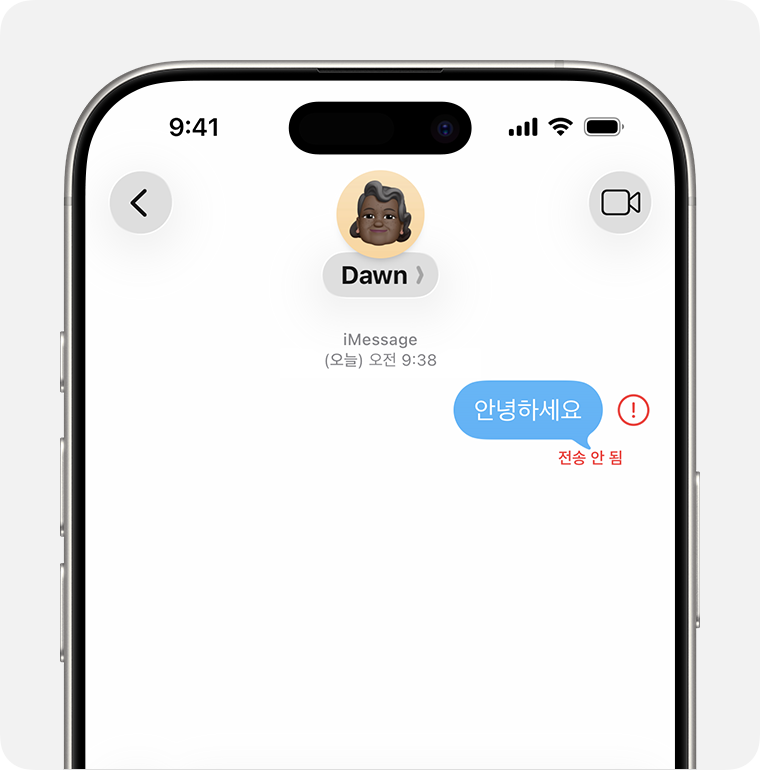
다시 시도한 뒤 발신·수신 주소를 확인하세요
iMessage가 실패했을 때 빨간색 느낌표를 눌러 다시 시도를 먼저 사용합니다. 상대방이 iMessage를 쓸 수 없거나 데이터 연결이 불안정하면 문자 메시지 전환 여부를 확인하되, 요금제에 따라 SMS 또는 MMS 비용이 발생할 수 있습니다. 설정, 앱, 메시지, 발신 및 수신에서 공식 화면처럼 현재 전화번호와 사용할 Apple 계정 이메일이 올바르게 체크됐는지 확인하세요. 해외 번호나 단체 메시지는 통신사 지원 범위가 다를 수 있습니다. 같은 내용을 여러 번 누르면 중복 전송될 수 있으므로 전송 상태를 확인한 뒤 한 번씩 시도하고, 중요한 인증번호나 개인정보를 잘못된 주소로 보내지 않도록 수신자를 다시 확인합니다.
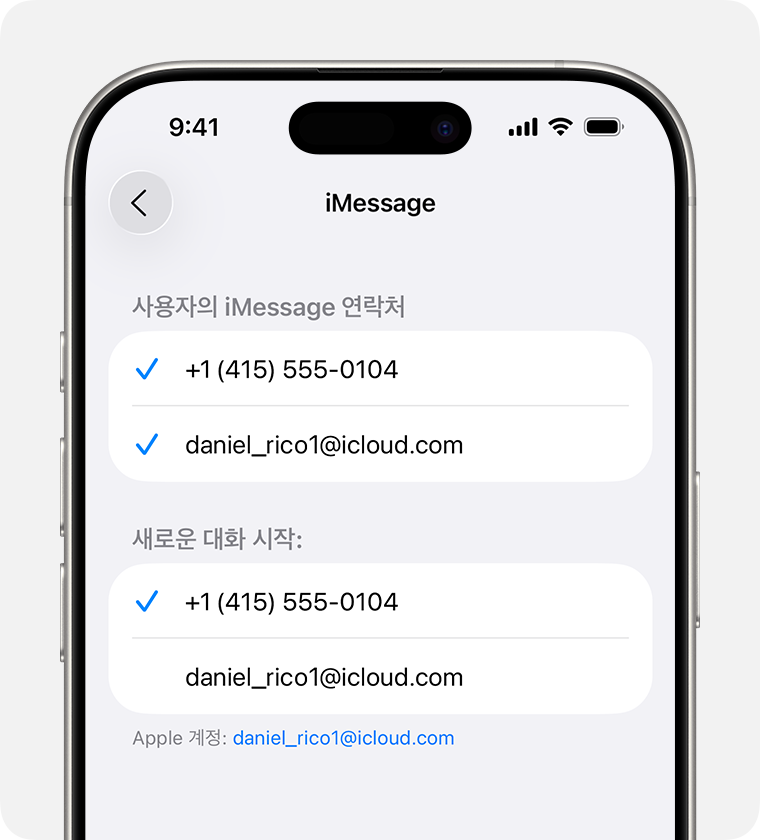
네트워크와 발신·수신 주소를 점검하세요
Safari로 인터넷 연결을 확인하고 에어플레인 모드를 약 15초 켰다가 끕니다. 설정, 앱, 메시지, 발신 및 수신에서 현재 전화번호와 Apple 계정 이메일이 올바르게 선택됐는지 확인하세요. 새 eSIM으로 바꾼 직후 번호가 표시되지 않으면 회선 활성화와 SMS 송수신을 통신사에 확인합니다. iMessage를 껐다 켜고 iPhone을 재시동한 뒤 iOS와 통신사 설정을 업데이트하세요. Wi-Fi에서만 실패한다면 셀룰러 데이터로 비교하고, 셀룰러에서만 실패한다면 요금제와 데이터·문자 제한을 확인해 네트워크 범위를 좁힙니다.
통신사 또는 Apple 장애를 구분해 문의하세요
일반 SMS와 통화까지 안 되면 이동통신사에 회선 정지, 요금제, 지역 장애와 메시지 센터 상태를 확인합니다. SMS는 되지만 iMessage만 실패하면 Apple 시스템 상태와 계정 활성화를 확인하세요. 활성화 대기는 최대 24시간이 걸릴 수 있으므로 그동안 eSIM 삭제나 계정 변경을 반복하지 않습니다. 단체 메시지나 특정 파일만 실패하면 상대 기종, MMS 지원과 파일 크기를 함께 확인하세요. 여러 네트워크와 상대에게 모두 실패하고 설정도 정상이라면 오류 화면, 연락처 범위, iOS 버전과 시도한 절차를 정리해 Apple 지원 또는 서비스센터에서 진단을 받으세요.