아이폰 18 Pro 상태 막대에 서비스 없음, 검색 중 또는 SOS가 계속 표시되면 에어플레인 모드부터 회선, 통신사 설정과 SIM·eSIM 상태까지 순서대로 확인하세요. eSIM을 먼저 삭제하면 복구가 더 번거로울 수 있으므로 통신사 확인 전에는 유지하는 편이 안전합니다.
에어플레인 모드와 현재 위치의 통신 상태를 비교하세요
상태 막대에 SOS, 서비스 없음 또는 검색 중이 표시되면 먼저 제어 센터에서 에어플레인 모드를 약 15초 켰다가 끕니다. 이 과정은 셀룰러 연결을 다시 시도하게 하지만 회선 정보를 삭제하지는 않습니다. 같은 장소의 다른 휴대전화도 통화가 안 되는지 확인하면 기지국 장애나 음영 지역을 구분할 수 있습니다. 실내, 지하, 산간 지역이라면 창가나 실외의 안전한 장소로 이동해 상태가 바뀌는지 봅니다. 다른 장소에서는 정상이라면 iPhone 고장보다 해당 지역 통신 상태일 가능성이 큽니다. 어디서나 계속 서비스 없음이면 셀룰러 설정, 회선과 SIM 또는 eSIM을 확인합니다.
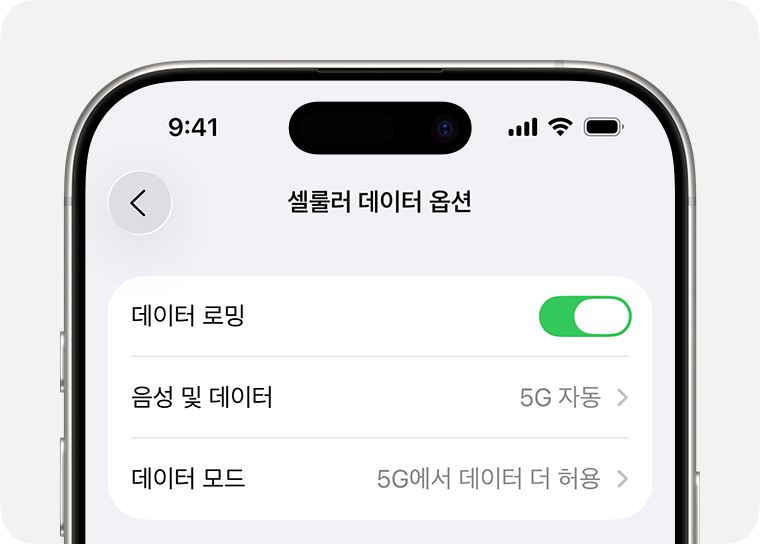
셀룰러 회선과 데이터 로밍 설정을 확인하세요
설정, 셀룰러에서 사용 중인 전화번호 회선이 켜져 있는지 확인합니다. 듀얼 SIM 또는 eSIM을 여러 개 사용한다면 음성 및 데이터에 선택된 회선이 현재 이용 가능한 요금제인지 봅니다. 해외 체류 중에는 셀룰러 데이터 옵션에서 데이터 로밍이 필요한지 통신사 안내를 확인하세요. 공식 화면처럼 로밍 스위치 상태를 확인하되 국내에서 문제를 해결하려고 불필요하게 켤 필요는 없습니다. 최근 eSIM을 옮겼다면 셀룰러 설정 화면에 새 회선이 완전히 추가됐는지 확인하고, 없음 또는 설정 완료 필요가 표시되면 통신사의 개통 절차를 마쳐야 합니다.
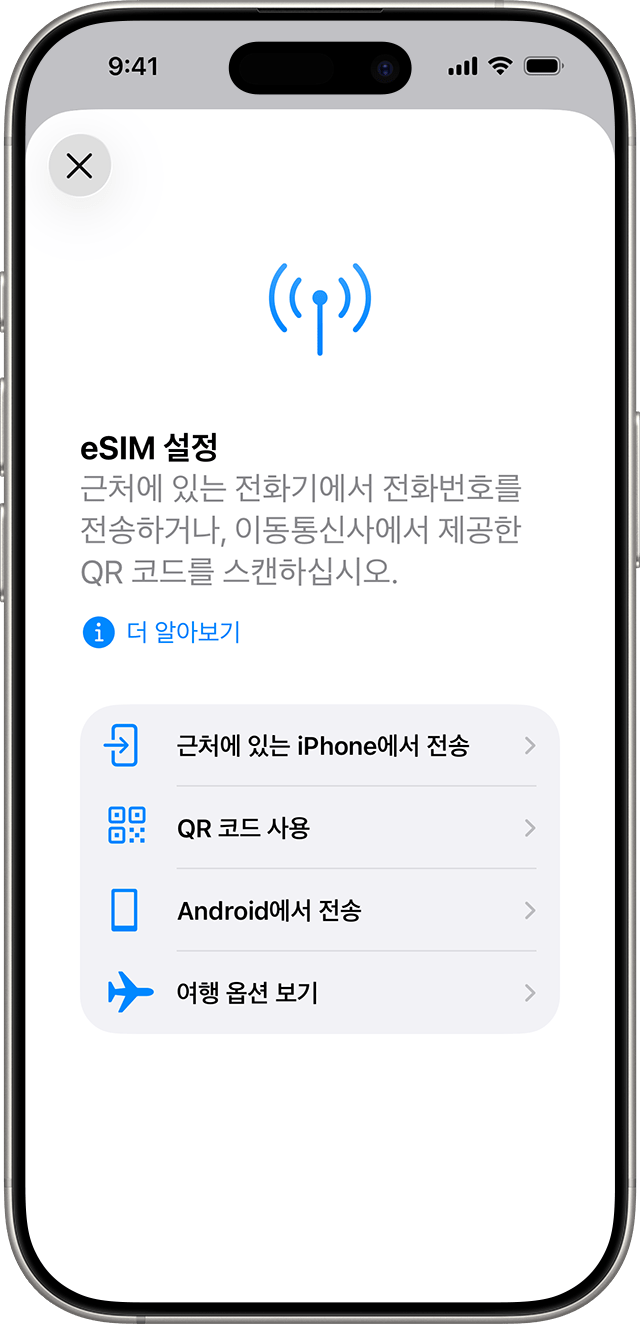
통신사 설정 업데이트와 재시동을 진행하세요
Wi-Fi에 연결한 뒤 설정, 일반, 정보로 이동해 잠시 기다립니다. 통신사 설정 업데이트가 있으면 안내 창이 나타날 수 있으므로 설치하고 iPhone을 재시동하세요. iOS 업데이트도 최신 상태인지 확인합니다. 물리 SIM을 사용하는 모델이라면 전원을 끈 상태에서 SIM 트레이와 카드가 올바르게 장착됐는지 확인하되 손상되거나 맞지 않는 SIM을 억지로 넣지 마세요. eSIM은 문제를 확인하기 전 삭제하지 않는 것이 좋습니다. 삭제 후 재발급에는 통신사 인증이 필요할 수 있기 때문입니다. 재시동 후 통신사 이름과 안테나가 나타나면 통화와 문자, 데이터 순서로 시험합니다.
회선 정지와 하드웨어 문제를 통신사에서 구분하세요
계속 서비스 없음이면 통신사에 계정이 활성 상태인지, 요금 미납이나 분실 정지, 지역 장애, 단말 등록 제한이 없는지 확인합니다. 통신사가 회선과 네트워크가 정상이라고 확인한 뒤에도 여러 장소에서 동일하면 Apple 진단과 서비스 점검을 받으세요. 설정을 초기화하기 전 현재 eSIM 정보와 Wi-Fi 암호, 백업 상태를 확인해야 합니다. 긴급 상황에서는 SOS 표시가 있더라도 지역에 따라 긴급통화가 가능할 수 있지만 일반 통화가 된다는 뜻은 아닙니다. 오류가 시작된 시각, 이동한 장소, 통신사 설정과 iOS 버전을 기록하면 상담에서 원인을 더 빠르게 좁힐 수 있습니다.