LG 공식 안내는 그래픽 드라이버 오류나 호환 문제가 화면 깜빡임·깨짐·줄·외부 화면 출력 문제의 원인일 수 있다고 설명합니다. 아래는 모델에 맞는 드라이버 확인과 재설치 경로를 정리한 매뉴얼입니다. 하드웨어 이상까지 모두 해결하는 공통 조치는 아니며, 제거 전에 재설치 준비부터 확인하세요.
모델과 현재 그래픽 장치를 확인하세요
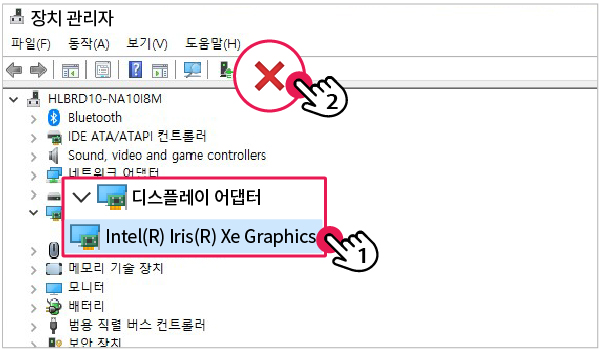
Windows 시작 버튼을 오른쪽 클릭해 장치 관리자를 열고 디스플레이 어댑터에서 현재 장치를 확인합니다. 전체 모델명과 Windows 종류, 최근 드라이버 변경 시점을 기록하세요.
사진과 이름이 다르다고 같은 이름으로 맞추려고 다른 드라이버를 설치하지 마세요. 내장·외장 그래픽이 함께 표시될 수도 있으므로 모든 장치를 한꺼번에 제거하는 방식도 피합니다.
재설치 경로와 자료 백업을 먼저 준비하세요
작업 중인 파일을 저장하고 중요한 자료를 별도 저장장치에 백업합니다. 모델에 맞는 LG 업데이트 앱과 인터넷 연결 등 재설치 조건을 확인한 뒤 진행하세요. 경로가 확실하지 않거나 화면 조작이 어려우면 서비스 상담을 받습니다.
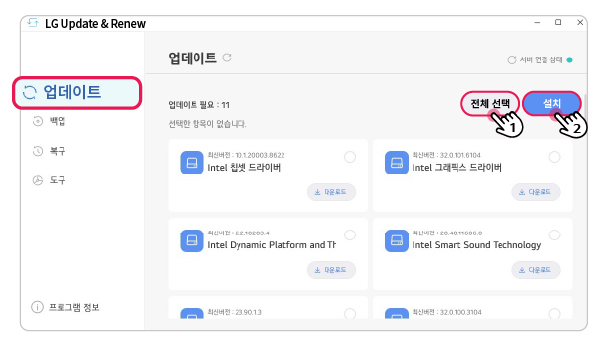
공식 문서는 장치 관리자에서 해당 그래픽 장치를 제거하고 Windows를 다시 시작한 뒤 LG 업데이트 앱으로 재설치하는 순서를 안내합니다. 실제 확인 창과 표시 항목은 OS·모델에 따라 다르므로 공식 안내와 현재 화면을 확인하세요.
출시 시기와 OS에 맞는 앱으로 설치하세요
| 앱 예시 | 확인 경로 |
|---|---|
| LG Update & Renew | 업데이트 목록과 설치 안내 확인 |
| LG Update | 업데이트 목록에서 지원 항목 확인 |
| LG Update Center | 전체 목록 → 업데이트 필요 항목 확인 |
| LG DnA Center Plus | 설치할 항목 안내에 따라 진행 |
적용 앱은 모델과 Windows 포함 여부에 따라 다릅니다. 구형 제품에서 지원하지 않는 OS로 바꾼 경우 드라이버가 제공되지 않을 수 있습니다. 다른 모델의 설치 파일을 사용하지 말고 해당 모델 지원 정보를 우선하세요.
공식 전체 절차를 확인하고 계속되면 점검받으세요
재설치 뒤 같은 조건에서 증상이 남는지 확인합니다. 부팅 전부터 줄이 보이거나 충격·파손이 함께 있으면 단순 드라이버 문제로 단정하지 마세요. 패널·힌지·내부 케이블은 직접 분해하지 않습니다.
아래 공식 문서에서 모델별 앱과 단계별 화면을 확인할 수 있습니다. 진행이 어렵거나 문제가 계속되면 모델명과 증상 영상을 준비해 고객센터 1544-7777에 문의하세요.
공식 그래픽 드라이버 점검 안내자주 묻는 질문
화면 깜빡임은 액정 고장인가요?
그래픽 드라이버 오류·호환 문제에서도 나타날 수 있지만, 모든 원인이 소프트웨어라는 뜻은 아닙니다. 발생 시점과 화면 줄·충격 등 동반 증상을 기록한 뒤 공식 업데이트와 점검을 확인하세요.
사진과 그래픽 장치 이름이 달라도 되나요?
공식 그림의 Intel Iris Xe는 예시입니다. 실제 디스플레이 어댑터 이름은 모델에 따라 달라질 수 있으므로 자신의 모델과 장치를 확인하세요. 여러 항목을 무조건 모두 제거하지 마세요.
드라이버를 제거하기 전에 무엇을 준비하나요?
중요한 자료를 백업하고 작업을 저장한 뒤, 전체 모델명과 Windows 버전, 모델에 맞는 공식 업데이트 앱을 확인하세요. 재설치 경로를 모른다면 제거부터 하지 말고 상담을 받으세요.
LG Update가 없으면 다른 앱을 설치하면 되나요?
지원 앱은 모델·출시 연도와 OS 포함 여부에 따라 다릅니다. LG Update & Renew, LG Update, LG Update Center, LG DnA Center Plus 중 내 모델의 공식 지원 경로를 확인하세요. 불명확한 드라이버 도구는 피합니다.
업데이트해도 깜빡임이 계속되면 무상 수리가 되나요?
계속되는 증상은 점검이 필요할 수 있습니다. 무상 여부는 구입일과 보증기간, 고장 원인과 보증 조건에 따라 판단하므로 모든 깜빡임에 무상 패널 교체가 된다고 보장할 수 없습니다.
참고: LG전자 노트북·PC 그래픽 드라이버 재설치 공식 안내. 실제 모델과 운영체제에 맞는 지원 절차를 우선합니다.