MSI 모니터의 공식 드라이버 다운로드와 Windows 장치 관리자 설치 순서입니다. 모니터 모델과 운영체제가 맞는 파일을 선택해야 하며, 화면 예시는 구형 지원 페이지·Windows 화면을 포함하므로 현재 메뉴 모양은 다를 수 있습니다.
모델별 지원 페이지에서 운영체제와 Monitor Driver를 확인하세요
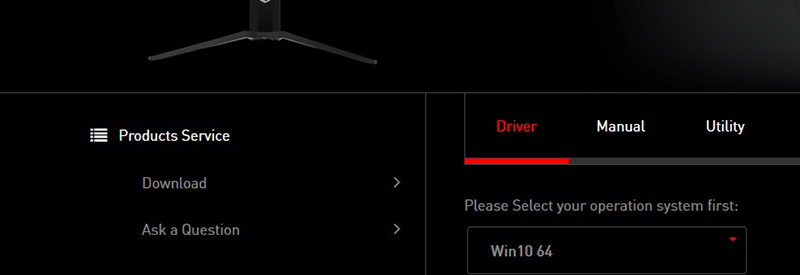
모니터 뒷면 라벨의 정확한 모델명을 확인해 MSI 공식 사이트에서 검색합니다. 해당 모델의 지원 또는 다운로드 화면에서 운영체제와 Monitor Driver 항목을 확인하세요. 예시에 표시된 모델의 파일을 다른 모니터에 적용하지 마세요.
모니터 드라이버는 일반적으로 필수 설치 항목은 아닙니다. 정상 작동 중인 모니터를 무조건 업데이트하기보다 해당 파일의 지원 목적과 설치 필요성을 먼저 확인하세요.
압축을 풀고 장치 관리자의 모니터 항목에서 설치하세요
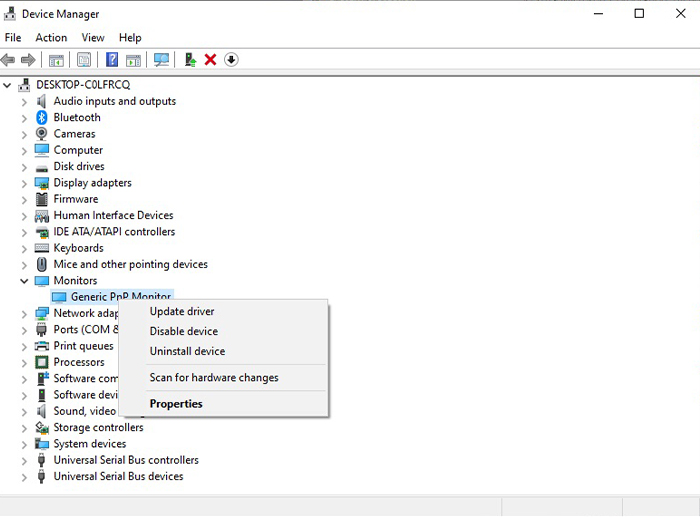
내려받은 압축파일을 풀고 시작 메뉴에서 장치 관리자를 엽니다. 모니터 항목에서 해당 장치의 드라이버 업데이트를 선택하고 컴퓨터에서 드라이버 찾아보기로 압축을 푼 폴더를 지정합니다. 설치가 끝나면 모니터 이름과 드라이버 정보를 확인하세요.
디스플레이 어댑터의 그래픽카드와 모니터 항목은 다릅니다. 대상 장치가 불분명하면 무작정 파일을 지정하지 말고 모델별 공식 안내를 확인하세요.
공식 설치 PDF와 다운로드 경로를 확인하세요
아래는 MSI FAQ에 첨부된 12쪽 설치 안내 PDF입니다. 2쪽부터 영문 장치 관리자 설치 예시를 볼 수 있으며 예전 Windows 화면을 포함합니다. 제품 설명서나 모든 모델의 펌웨어 설치 문서로 혼동하지 마세요.
공식 한국어 가이드에서 다운로드·설치 순서를 확인할 수 있습니다. 현재 화면의 메뉴명과 다르더라도 정확한 모델과 OS 선택이 먼저입니다.
MSI 공식 설치 안내 확인파일은 아래 MSI 공식 다운로드 센터에서 모델명을 찾아 선택하세요. 타사 자료실 파일이나 다른 모델의 펌웨어를 대신 설치하지 마세요.
MSI 공식 다운로드 센터자주 묻는 질문
MSI 모니터를 쓰면 드라이버가 꼭 필요한가요?
MSI는 일반적으로 별도 모니터 드라이버가 필수는 아니라고 안내합니다. 모델별 지원 파일이 있고 특정 설정·인식 문제를 확인하려는 경우 공식 안내를 따라 설치할 수 있습니다.
Generic PnP Monitor이면 고장인가요?
그 이름만으로 고장을 뜻하지는 않습니다. 정상 표시되는 경우도 있으며, 공식 모니터 드라이버를 적용하면 장치 관리자에서 모델명으로 표시되는지 확인할 수 있습니다.
그래픽카드 드라이버와 같은 것인가요?
아닙니다. 장치 관리자의 모니터 항목에 적용하는 파일과 디스플레이 어댑터의 그래픽 드라이버를 혼동하지 마세요. 어떤 장치의 문제를 해결하려는지 먼저 구분해야 합니다.
압축파일을 받았는데 바로 실행하면 되나요?
공식 안내는 파일을 내려받은 뒤 압축을 풀고 장치 관리자의 드라이버 업데이트에서 해당 폴더를 지정하는 방식입니다. 파일마다 설치 안내가 다를 수 있으므로 함께 제공된 지침을 확인하세요.
드라이버를 깔면 신호 없음도 해결되나요?
모든 화면 문제를 해결하는 것은 아닙니다. 전원·입력 선택·영상 케이블 등 연결 상태를 먼저 확인해야 합니다. 모니터 드라이버와 펌웨어 파일도 구분하고 다른 모델의 파일을 적용하지 마세요.