갤럭시 워치의 화면이 켜지지 않을 때는 배터리 완전 방전, 충전 접점 오염, 충전기 출력 문제, 일시적인 소프트웨어 멈춤을 순서대로 확인해야 합니다. 아래 순서는 사용자가 안전하게 확인할 수 있는 범위부터 정리했습니다.
01 · 먼저 확인
충전 상태와 충전 접점을 점검하세요
워치 뒷면 센서와 무선 충전 패드 사이에 먼지나 보호필름이 있으면 충전이 시작되지 않을 수 있습니다. 마른 천으로 접점을 닦고 정품 또는 호환이 확인된 충전기에 정확히 올려놓은 뒤 최소 30분 이상 기다립니다.
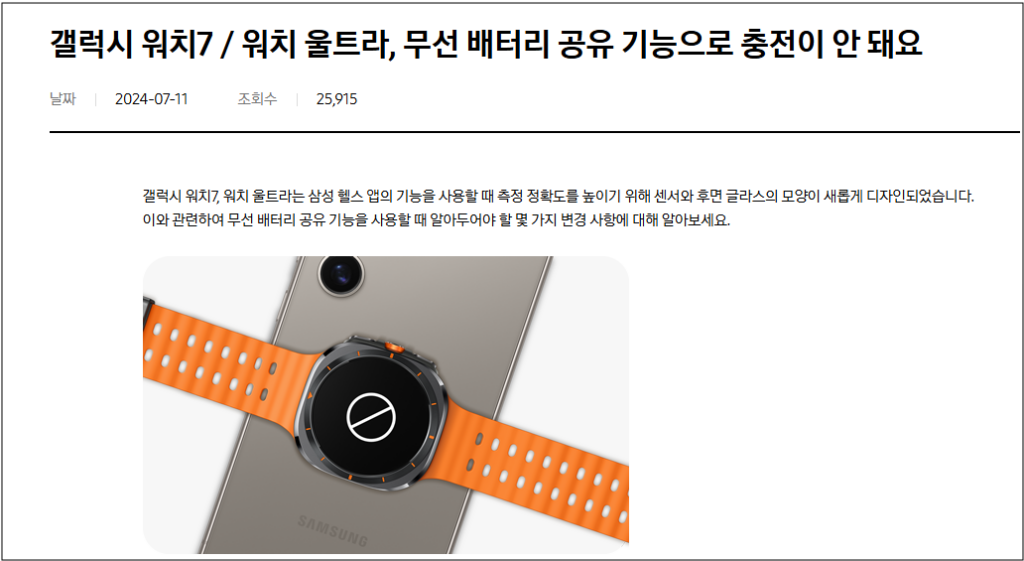
갤럭시 워치 충전 상태 확인 예시
충전 표시가 바로 나타나지 않을 수 있습니다. 충전 중 발열이 지나치게 심하거나 냄새가 나면 즉시 분리하고 서비스센터 점검을 받으세요.
02 · 강제 재시작
홈 버튼과 뒤로 가기 버튼을 길게 누르세요
충전이 충분한데 화면이 꺼진 상태라면 홈 버튼과 뒤로 가기 버튼을 동시에 약 7초 이상 길게 눌러 강제 재시작을 시도합니다. Samsung 로고가 나타나면 버튼에서 손을 떼고 부팅을 기다립니다.
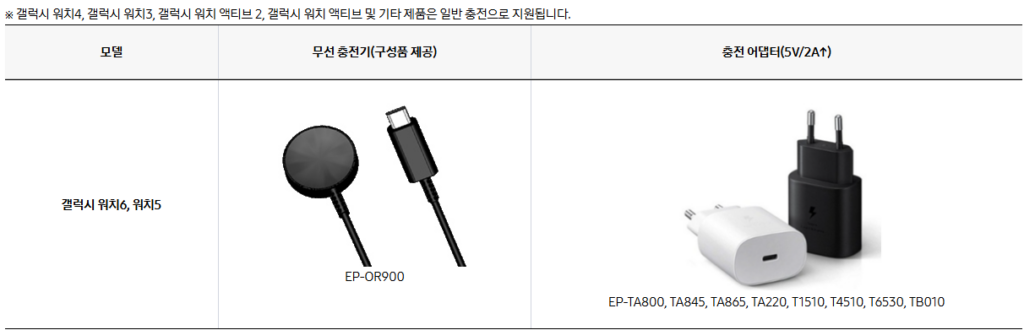
갤럭시 워치 강제 재시작 버튼 위치
03 · 충전 환경
충전기와 전원 어댑터를 바꿔 확인하세요
충전 패드가 정상이어도 USB 어댑터나 케이블 출력이 불안정하면 충전되지 않습니다. 다른 콘센트와 정상 작동이 확인된 어댑터를 사용하고, 가능하면 동일 모델 워치가 충전되는지 교차 점검합니다.
04 · 연결 상태
휴대전화 Galaxy Wearable 앱에서 상태를 확인하세요
워치가 화면만 꺼졌지만 휴대전화와 연결된 상태라면 앱에서 배터리 잔량과 연결 상태가 표시될 수 있습니다. 연결이 유지된다면 화면 또는 버튼 문제 가능성을, 연결도 끊겼다면 전원·배터리 문제 가능성을 함께 살펴봅니다.
05 · 수리 판단
자가 점검 후에도 켜지지 않으면 점검이 필요합니다
충전기 교체와 강제 재시작 후에도 반응이 없으면 배터리, 충전 코일, 전원 회로 또는 디스플레이 점검이 필요할 수 있습니다. 침수나 충격 흔적이 있다면 반복 충전을 피하고 증상을 그대로 설명하세요.
06 · 방문 준비
모델명과 보증 상태를 미리 확인하세요
서비스 신청 전 Galaxy Wearable 앱 또는 제품 뒷면에서 모델명을 확인하고 구매일, 침수·충격 여부, 사용한 충전기를 정리하면 접수가 빨라집니다. 보증기간 안이라도 외부 충격이나 침수 등 사용자 과실은 유상 처리될 수 있습니다.
07 · 관련 안내
증상별 점검과 서비스센터 예약 방법도 확인하세요
스마트케어에는 전원 불량 원인, 보증 적용 범위와 서비스센터 예약 순서를 함께 정리했습니다.
스마트케어 상세 안내 보기 →08 · 자주 묻는 질문
갤럭시 워치 전원 문제 FAQ
충전 표시가 전혀 없어도 30분 이상 기다려야 하나요?
완전 방전 상태에서는 표시가 늦게 나타날 수 있어 정상 충전기로 30분 이상 충전 후 확인하는 것이 좋습니다.
강제 재시작을 하면 저장된 데이터가 삭제되나요?
일반적인 강제 재시작은 초기화가 아니므로 저장 데이터가 삭제되지 않습니다.
휴대전화 충전기로 워치를 충전해도 되나요?
워치와 호환되는 무선 충전 패드와 규격이 맞는 어댑터를 사용해야 합니다. 휴대전화용 무선 충전기가 모든 워치를 지원하는 것은 아닙니다.
충전 중 워치가 뜨거우면 계속 충전해도 되나요?
미지근한 정도를 넘어 지나치게 뜨거우면 즉시 분리하고 식힌 뒤 충전기와 접점을 확인하세요. 반복되면 점검이 필요합니다.
보증기간이면 배터리도 무상인가요?
정상 사용 중 제조상 문제로 판정되면 보증 적용 가능성이 있으나, 소모성 저하나 충격·침수는 유상 처리될 수 있어 센터 판정이 필요합니다.