삼성의 폴더블 공통 사용설명서 24~25쪽을 기준으로 내비게이션 버튼의 기능과 스와이프 제스처 전환 경로를 정리했습니다. 폴드8에서 화면 아래 세 버튼을 숨기는 설정입니다. 화면에 남는 제스처 표시선이나 태스크바는 별도로 확인하세요.
화면 아래 버튼과 태스크바를 구분하세요
최근 앱·홈·뒤로가기 버튼은 앱 사이를 이동하는 내비게이션 기능입니다. 폴드의 큰 화면 아래에서 앱 아이콘을 보여주는 태스크바와는 역할이 다릅니다. 세 개의 이동 버튼이 거슬린다면 내비게이션 방식을 바꾸고, 앱 아이콘 줄이 거슬린다면 태스크바 설정을 확인하세요.
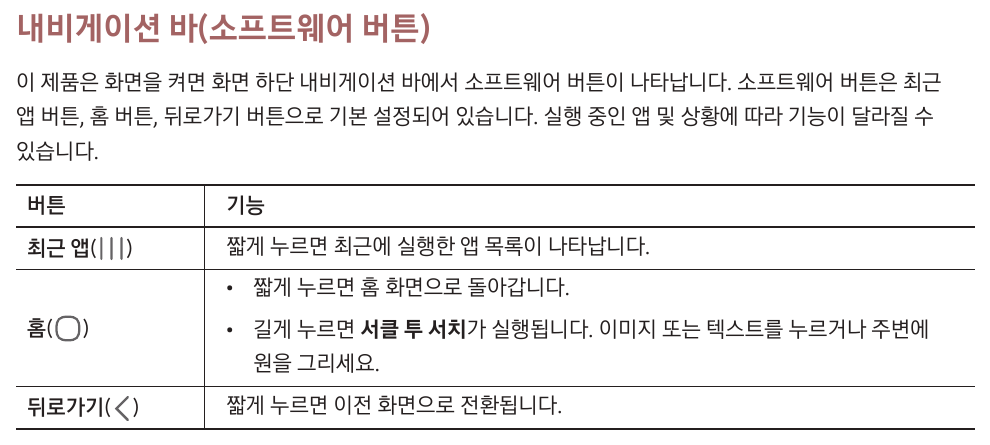
버튼 방식에서는 최근 앱을 누르면 실행한 앱 목록을 볼 수 있고, 홈은 시작 화면으로 돌아가며, 뒤로가기는 이전 화면으로 이동합니다. 실행 중인 앱과 화면 상태에 따라 버튼의 동작이나 표시 위치가 달라질 수 있습니다.
디스플레이에서 스와이프 제스처를 켜세요
- 갤럭시 폴드8의 설정을 엽니다.
- 디스플레이 → 내비게이션 바로 이동합니다.
- 스와이프 제스처를 선택합니다.
- 화면 아래의 세 버튼이 사라졌는지 확인한 뒤 홈과 뒤로가기부터 시험합니다.

설정 메뉴를 찾기 어렵다면 설정 검색에서 ‘내비게이션 바’를 찾으세요. 버튼을 제스처로 바꾸는 것은 탐색 방식을 바꾸는 설정이므로 설치한 앱이나 사진을 지우는 절차가 아닙니다.
삼성 공식 제스처 안내 확인 →홈·최근 앱·뒤로가기 시작 위치를 익히세요
| 이동 | 스와이프 동작 |
|---|---|
| 홈 | 화면 아래 가장자리에서 위로 밀기 |
| 최근 앱 | 아래에서 위로 밀고 잠시 멈추기 |
| 뒤로가기 | 왼쪽이나 오른쪽 가장자리에서 화면 안쪽으로 밀기 |
홈으로 이동하는 것과 앱을 종료하는 것은 다릅니다. 잠깐 홈으로 갔다가 다시 열려면 최근 앱 화면을 사용하세요. 접었을 때와 펼쳤을 때 화면 폭이 다르므로 가장자리에서 시작하는 위치를 각각 익혀 두면 편합니다.
아래에 짧은 선이 남아 있는 것과 세 개의 버튼이 남아 있는 것은 다릅니다. 제스처 표시선 숨김은 One UI 버전과 제공 메뉴에 따라 달라지므로, 폴드8에 예전 기기의 ‘제스처 힌트’ 스위치가 항상 있다고 가정하지 마세요. 앱 아이콘 줄이 남는 경우에는 태스크바를 따로 확인하세요.
동작이 익숙하지 않으면 버튼 방식으로 돌아가세요
같은 메뉴인 설정 → 디스플레이 → 내비게이션 바로 돌아가 ‘버튼’을 선택하면 최근 앱·홈·뒤로가기 버튼을 다시 사용할 수 있습니다. 표시 순서나 위치 옵션이 제공되면 주로 사용하는 화면에 맞게 선택하세요.
제스처가 간헐적으로 끊기면 화면 중앙이 아니라 가장자리에서 시작했는지 확인하세요. 손과 화면을 건조한 상태로 비교하고, 케이스 가장자리가 터치 시작 위치를 덮는지도 확인할 수 있습니다. 특정 앱의 옆쪽 메뉴 동작과만 겹친다면 다른 앱에서도 같은지 비교하세요. 펼친 화면과 접은 화면 모두에서 터치가 반복해서 실패하면 발생 위치와 조건을 정리해 점검받으세요.
폴드 화면에서 앱 아이콘 줄을 따로 설정하려면 아래 태스크바 안내를 참고하세요.
폴드8 태스크바 설정 보기 →폴드8 내비게이션 바 FAQ
내비게이션 버튼을 없애면 앱이나 사진도 지워지나요?
화면 이동 방식만 바뀌며 앱과 사진을 삭제하는 설정이 아닙니다.
뒤로가기는 어느 방향으로 밀면 되나요?
좌우 화면 가장자리에서 화면 안쪽으로 밉니다. 앱 자체의 옆쪽 메뉴와 동작을 구분하세요.
최근 앱을 열려면 홈 동작과 무엇이 다른가요?
아래에서 위로 올리는 시작은 같지만, 최근 앱을 열 때는 밀어 올린 뒤 잠시 멈춥니다.
아래에 앱 아이콘이 남았는데 설정이 실패한 건가요?
앱 아이콘 줄은 태스크바일 수 있습니다. 내비게이션 버튼과 구분해 태스크바 설정을 확인하세요.
기존 세 버튼을 다시 표시할 수 있나요?
설정 → 디스플레이 → 내비게이션 바에서 버튼 방식을 다시 선택하면 됩니다.