로지텍 G603에서 한 번 클릭했는데 두 번 입력된다면 다른 PC에서 같은 증상이 나타나는지부터 확인하세요. 연결 환경과 운영체제 설정을 나누어 점검한 뒤, 반복되는 문제는 제품 지원으로 문의하는 순서입니다.
이 안내는 로지텍의 공식 마우스 버튼 점검 문서와 G603 설치 가이드를 함께 정리했습니다. 설치 가이드 자체가 스위치 교체나 더블클릭 수리 방법을 제공하는 것은 아닙니다.
다른 컴퓨터와 USB 포트에서 확인하세요
로지텍의 더블클릭 점검 문서는 다른 컴퓨터에서 시험하고, 수신기를 다른 USB 포트에 연결하며, USB 허브와 유사 장치를 피하도록 안내합니다. 같은 클릭을 여러 번 시험할 때는 어떤 PC·포트에서 재현됐는지 구분해 기록하세요.
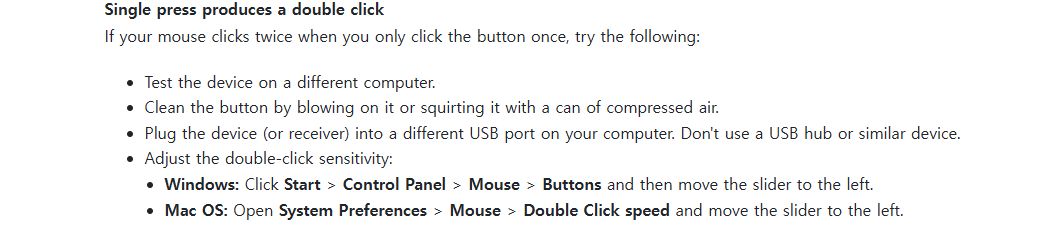
버튼 주변의 먼지 제거도 공식 점검 항목입니다. 액체를 틈에 붓거나 스위치를 분해하는 방식으로 확대하지 마세요. 운영체제의 더블클릭 속도 조절은 설정을 점검하는 절차이며 마모된 부품을 수리하는 기능은 아닙니다.
G603 수신기 배치는 설치 그림을 참고하세요
공식 G603 설치 그림은 수신기를 마우스 가까이에 배치하고 다른 무선 장치와 거리를 두는 예시를 보여 줍니다. 아래 그림의 20cm와 2m 표시는 해당 설치 가이드의 배치 안내입니다.
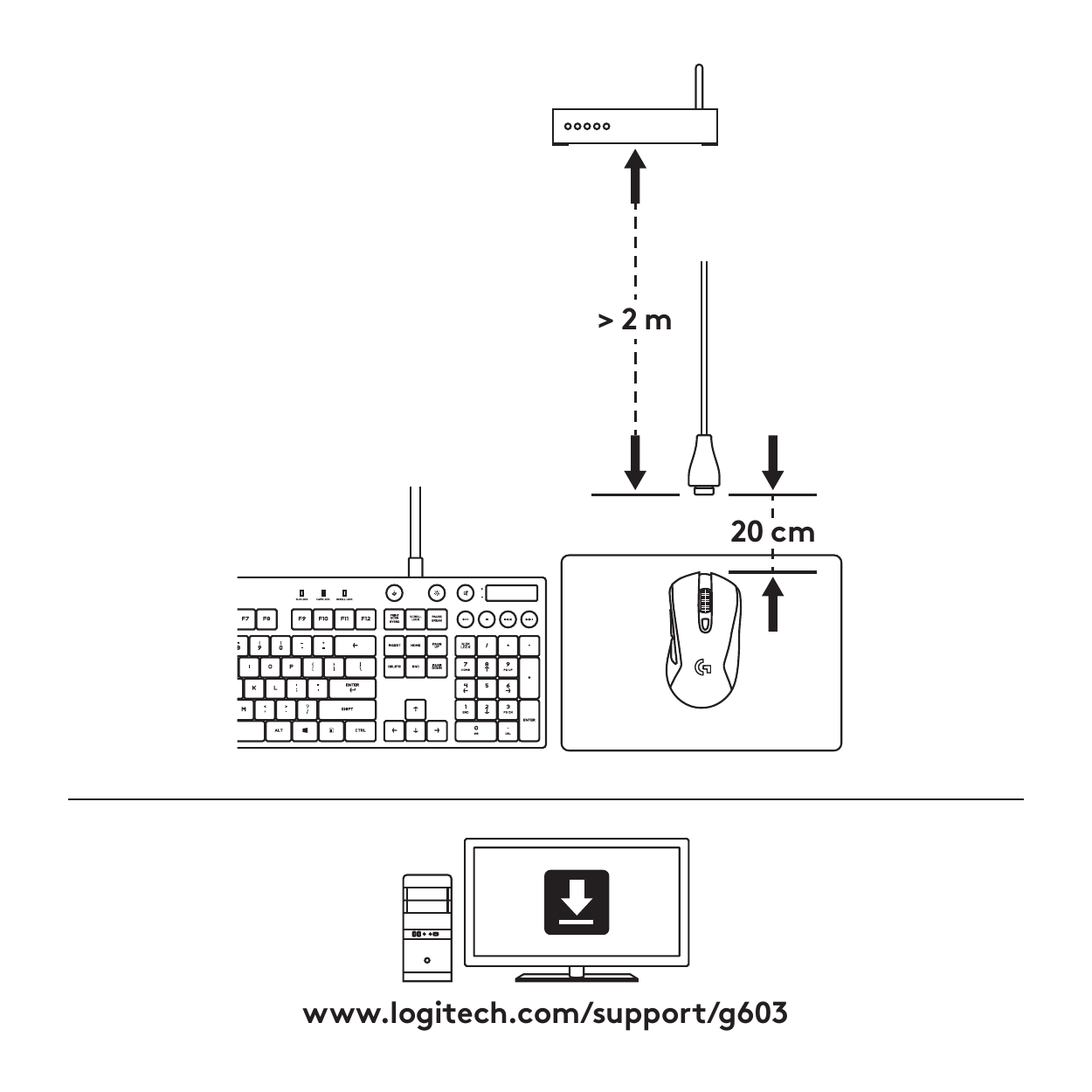
수신기 배치를 개선했다고 기계식 버튼의 고장이 해결된다고 단정할 수는 없습니다. 다른 PC에서도 한 번 클릭이 계속 두 번 입력되는지는 별도로 확인해야 합니다.
공식 설치 설명서 전체 보기
아래 PDF에는 AA 배터리 장착, 하단 모드 스위치, 수신기 배치와 Bluetooth 조작 그림이 포함돼 있습니다. 사용 중인 제품이 G603인지 확인한 뒤 참고하세요.
원본 파일은 로지텍 공식 주소에서도 열 수 있습니다. PDF는 제품 연결·설치 안내이며 내부 수리를 위한 설명서가 아닙니다.
공식 사용설명서 확인점검 뒤에도 반복되면 지원을 요청하세요
버튼 문제를 문의할 때는 모델명, 일련번호와 구매 내역, 다른 컴퓨터에서의 결과, 어느 버튼에서 재현되는지를 준비하세요. 특정 프로그램에서만 발생하는지 모든 프로그램에서 발생하는지도 구분하면 좋습니다.
확인한 공식 자료에는 더블클릭 스위치 수리의 고정 비용이나 모든 제품에 대한 무상 교체 약속이 없습니다. 실제 보증과 지원 가능 여부를 확인한 후 진행하세요.
공식 버튼 문제 점검 안내자주 묻는 질문
더블클릭이면 스위치를 바로 교체해야 하나요?
공식 안내는 다른 PC, USB 포트와 설정 점검부터 제시합니다. 증상만으로 부품 교체를 확정하지 말고 재현 결과를 정리해 지원을 요청하세요.
허브 대신 PC에 직접 연결하나요?
공식 점검 문서는 USB 허브와 유사 장치를 피하고 다른 USB 포트에서 시험하도록 안내합니다.
더블클릭 속도를 낮추면 하드웨어가 수리되나요?
설정 조절은 입력 동작을 확인하는 절차입니다. 물리적 버튼 이상을 수리하거나 마모를 복구하는 기능은 아닙니다.
설명서 PDF에 수리 방법도 있나요?
이 PDF는 G603 설치 가이드입니다. 배터리·모드·연결·배치 그림을 제공하며 내부 스위치 교체 설명서가 아닙니다.
다른 PC에서도 반복되면 어떻게 하나요?
모델과 구매 증빙, 버튼별 재현 결과를 준비해 로지텍 지원에 문의하세요. 보증 및 지원 방식은 제품 상태와 구매 조건에 따라 확인해야 합니다.
자료: 로지텍 공식 G603 Setup Guide와 Troubleshoot mouse button and key issues.