보스 이어버드가 검색되지 않거나 등록 후 연결되지 않을 때 확인할 순서입니다. 충전 상태, 기존 등록 삭제, 페어링 모드와 Bose 앱 상태를 차례대로 점검하세요.
01 · 충전 확인
이어버드와 충전 케이스를 충분히 충전하세요
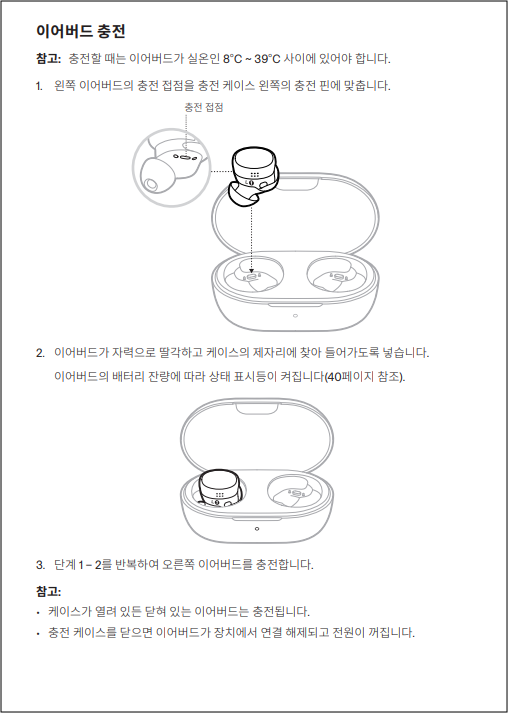
배터리가 부족하면 페어링 모드가 시작되지 않거나 한쪽만 연결될 수 있습니다. 케이스 접점을 닦고 양쪽 이어버드의 충전 표시를 확인하세요.
보스 이어버드 연결 점검 예시
02 · 기존 등록 삭제
휴대전화의 기존 Bose 등록을 삭제하세요
블루투스 설정에서 기존 Bose 기기를 등록 해제하고 Bose 앱에 남아 있는 제품 연결도 확인합니다. 다른 휴대전화의 자동 연결은 잠시 끄세요.
보스 이어버드 블루투스 등록 확인
03 · 페어링 모드
케이스 버튼을 눌러 페어링 모드를 실행하세요
제품별 안내에 따라 케이스 버튼을 길게 눌러 표시등이 파란색으로 깜박이는지 확인한 뒤 휴대전화에서 새 기기를 검색합니다.
04 · Bose 앱
Bose 앱 권한과 업데이트를 확인하세요
블루투스와 근처 기기 권한을 허용하고 앱과 이어버드 펌웨어를 최신 상태로 업데이트합니다. 앱 연결이 실패하면 앱을 종료한 뒤 다시 실행하세요.
05 · 초기화
모든 기기에서 실패할 때만 초기화를 진행하세요
제품 모델별 초기화 방법이 다르므로 공식 설명서를 확인한 뒤 진행합니다. 초기화 후에는 저장된 연결을 다시 등록해야 합니다.
06 · 서비스 판단
한쪽만 반응하지 않거나 충전되지 않으면 점검받으세요
접점 청소와 재등록 후에도 한쪽 이어버드가 켜지지 않거나 표시등 반응이 없으면 배터리와 충전 단자 점검이 필요할 수 있습니다.
07 · 상세 안내
증상별 조치와 서비스센터 예약 방법을 확인하세요
스마트케어에는 연결 이상 원인과 자가 점검, 예상 수리 판단과 AS 접수 순서를 자세히 정리했습니다.
스마트케어 보스 연결 해결 안내 →08 · 자주 묻는 질문
보스 이어버드 연결 FAQ
기기 목록에 Bose 이름이 나타나지 않습니다.
충전 상태를 확인하고 케이스 버튼으로 페어링 모드를 실행한 뒤 다른 기기의 자동 연결을 끄세요.
등록은 됐지만 소리가 나오지 않습니다.
미디어 출력에서 Bose 이어버드를 선택하고 통화 및 오디오 사용 권한을 확인하세요.
한쪽 이어버드만 연결됩니다.
양쪽 충전 접점을 닦고 충분히 충전한 뒤 기존 등록을 삭제하고 다시 연결하세요.
Bose 앱 없이도 연결할 수 있나요?
일반 블루투스 연결은 가능하지만 펌웨어 업데이트와 세부 설정은 Bose 앱이 필요할 수 있습니다.
초기화 후에도 연결되지 않으면 어떻게 하나요?
여러 휴대전화에서도 동일하면 이어버드나 케이스 점검이 필요하므로 모델명과 증상을 준비해 서비스센터에 문의하세요.