캐논 GX7092 인쇄물의 선이 비뚤어지거나 컬러가 이상할 때 용지 설정, 노즐 점검, 헤드 청소와 정렬을 확인하는 순서를 캐논 공식 설명서 기준으로 정리했습니다.
공식 제품·고객지원 자료를 기준으로 사용자가 안전하게 확인할 수 있는 순서를 정리했습니다. 모델과 소프트웨어 버전에 따라 메뉴가 다를 수 있으므로 제품에 표시되는 안내와 정확한 사용설명서를 우선하세요.
용지 종류·크기와 인쇄 품질 설정부터 맞추세요
캐논 GX7092에서 선이 비뚤어지거나 컬러가 이상하면 먼저 실제로 넣은 용지와 드라이버의 페이지 크기·용지 종류가 일치하는지 확인합니다. 공식 설명서는 홈 화면의 설정 > 장치 설정 > 인쇄 설정에서 보통 용지 인쇄 목적을 ‘텍스트 및 사진’으로 맞추고, 용지와 인쇄 대상에 적절한 인쇄 품질을 선택하라고 안내합니다. 컬러 번짐이나 불균일이 보이면 품질을 높여 다시 인쇄해 보세요.
노즐 점검 패턴으로 빠진 컬러를 구분하세요
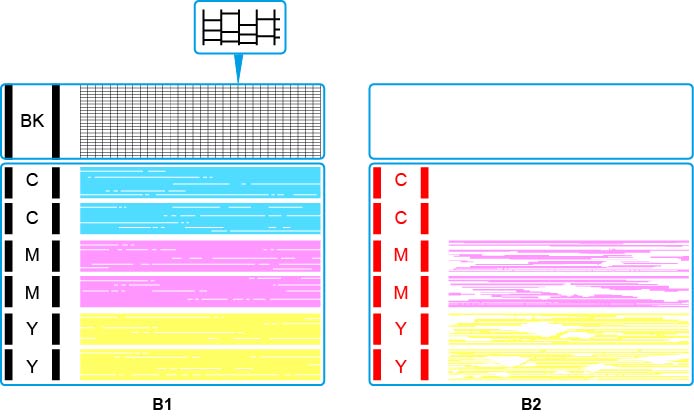
설정의 유지 관리에서 노즐 점검 패턴을 인쇄합니다. 패턴 B1처럼 선이 모두 이어지면 노즐 상태가 정상에 가깝고, B2처럼 특정 컬러에 빈 줄이 있으면 해당 컬러의 잉크 잔량을 먼저 확인한 뒤 프린트 헤드 청소를 진행합니다. 프린트 헤드를 물로 씻거나 천으로 닦지 말고 프린터 메뉴의 유지 관리 기능만 사용하세요.
비뚤어진 선은 프린트 헤드 정렬을 실행하세요
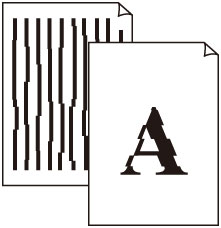
인쇄된 표나 세로선이 어긋나거나 비뚤어진 경우에는 용지 설정 확인 후 프린트 헤드 정렬을 수행합니다. 공식 GX7000 series 설명서는 자동 정렬 후에도 해결되지 않을 때 수동 프린트 헤드 정렬을 진행하도록 안내합니다. 정렬 중에는 지정된 용지를 올바른 급지구에 넣고 출력된 패턴을 안내 화면에 따라 확인하세요.
청소를 반복해도 개선되지 않으면 서비스를 요청하세요
일반 청소를 두 차례 진행해도 노즐 패턴이 개선되지 않으면 정밀 청소를 한 번 실행하고 결과를 확인합니다. 그래도 개선되지 않으면 프린터 전원 버튼으로 끈 뒤 24시간 이상 기다린 후 정밀 청소를 다시 수행합니다. 잉크 시스템 세척은 잉크를 많이 소비하므로 잔량을 확인하고 필요한 경우에만 공식 절차대로 사용하세요. 이후에도 컬러 누락이나 선 어긋남이 계속되면 모델명과 노즐 패턴 사진을 준비해 캐논코리아 공식 서비스로 점검을 신청하세요.
캐논 공식 안내 확인자주 묻는 질문
캐논 GX7092 인쇄 품질 증상이 한 번 생기면 바로 수리해야 하나요?
공식 안내 범위에서 설정과 연결 상태를 확인한 뒤 같은 증상이 반복되는지 보세요. 과열·냄새·전기 이상이 있으면 즉시 사용을 멈춰야 합니다.
전원을 여러 번 껐다 켜도 되나요?
반복 재부팅보다 원인을 먼저 확인하세요. 업데이트 중이거나 과열이 의심되는 상황에서는 임의로 전원을 차단하지 말고 공식 안내를 따르세요.
직접 분해해도 되나요?
사용설명서가 허용한 청소와 장착 범위를 넘는 분해는 안전과 보증에 영향을 줄 수 있어 권하지 않습니다.
무상 수리 여부는 어떻게 확인하나요?
구매일, 보증기간, 증상 원인과 소비자 과실 여부에 따라 달라집니다. 모델명과 구매 증빙을 준비해 공식 고객센터에서 확인하세요.
상담 전에 무엇을 준비하면 좋나요?
모델명, 발생 시점, 화면 또는 표시 상태, 반복 여부와 안전하게 촬영한 사진·영상을 준비하면 진단에 도움이 됩니다.
자료: 캐논 공식 제품·고객지원 문서 원문 확인. 공개일 현재 확인한 내용이며 제품 상태와 버전에 따라 달라질 수 있습니다.