캐논 GX7092에서 인쇄가 시작되지 않을 때 전원, 용지 설정, 인쇄 대기열, 기본 프린터와 네트워크 연결을 확인하는 순서를 캐논 공식 설명서 기준으로 정리했습니다.
공식 제품·고객지원 자료를 기준으로 사용자가 안전하게 확인할 수 있는 순서를 정리했습니다. 모델과 소프트웨어 버전에 따라 메뉴가 다를 수 있으므로 제품에 표시되는 안내와 정확한 사용설명서를 우선하세요.
프린터 전원과 화면의 오류 메시지부터 확인하세요
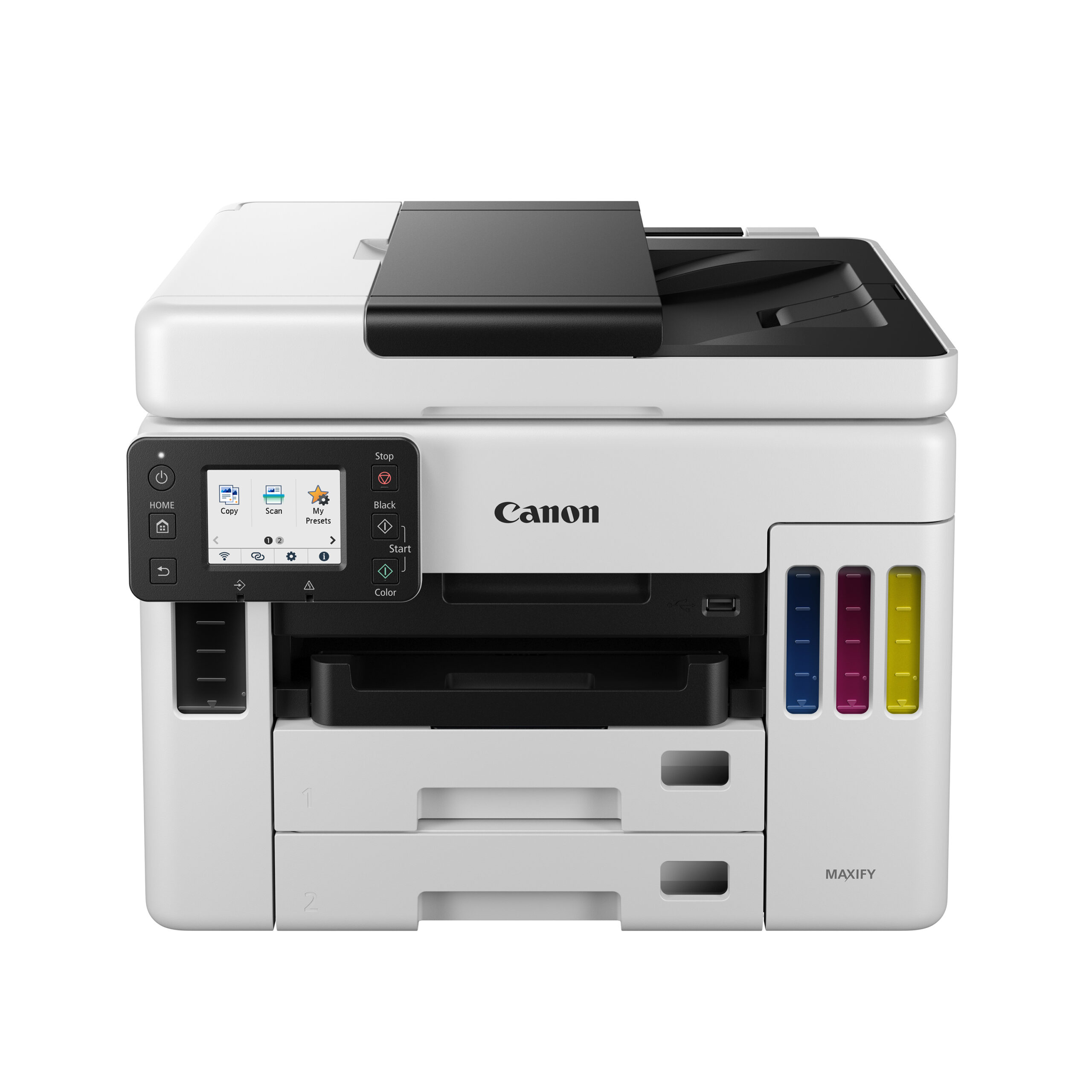
캐논 GX7092의 전원 플러그가 확실히 연결됐는지 확인하고 전원 버튼을 누릅니다. 전원 램프가 깜박이는 동안에는 초기화 중이므로 켜진 상태로 바뀔 때까지 기다리세요. 터치 스크린에 지원 코드나 용지·잉크 관련 메시지가 표시되면 먼저 화면 안내에 따라 해당 문제를 해결합니다. 큰 사진이나 그래픽 파일은 데이터 처리에 시간이 걸릴 수 있습니다.
카세트·용지 설정과 대기 중인 작업을 정리하세요
카세트가 끝까지 올바르게 삽입됐는지, 실제로 넣은 용지 크기와 종류가 프린터 및 드라이버 설정과 일치하는지 확인합니다. 설정이 다르면 터치 스크린에 오류가 나타나 인쇄가 시작되지 않을 수 있습니다. 컴퓨터의 인쇄 대기열을 열어 오류 상태이거나 더 이상 필요하지 않은 작업을 취소한 뒤 한 장짜리 문서로 다시 시험하세요.
GX7092가 선택됐는지와 연결 상태를 확인하세요
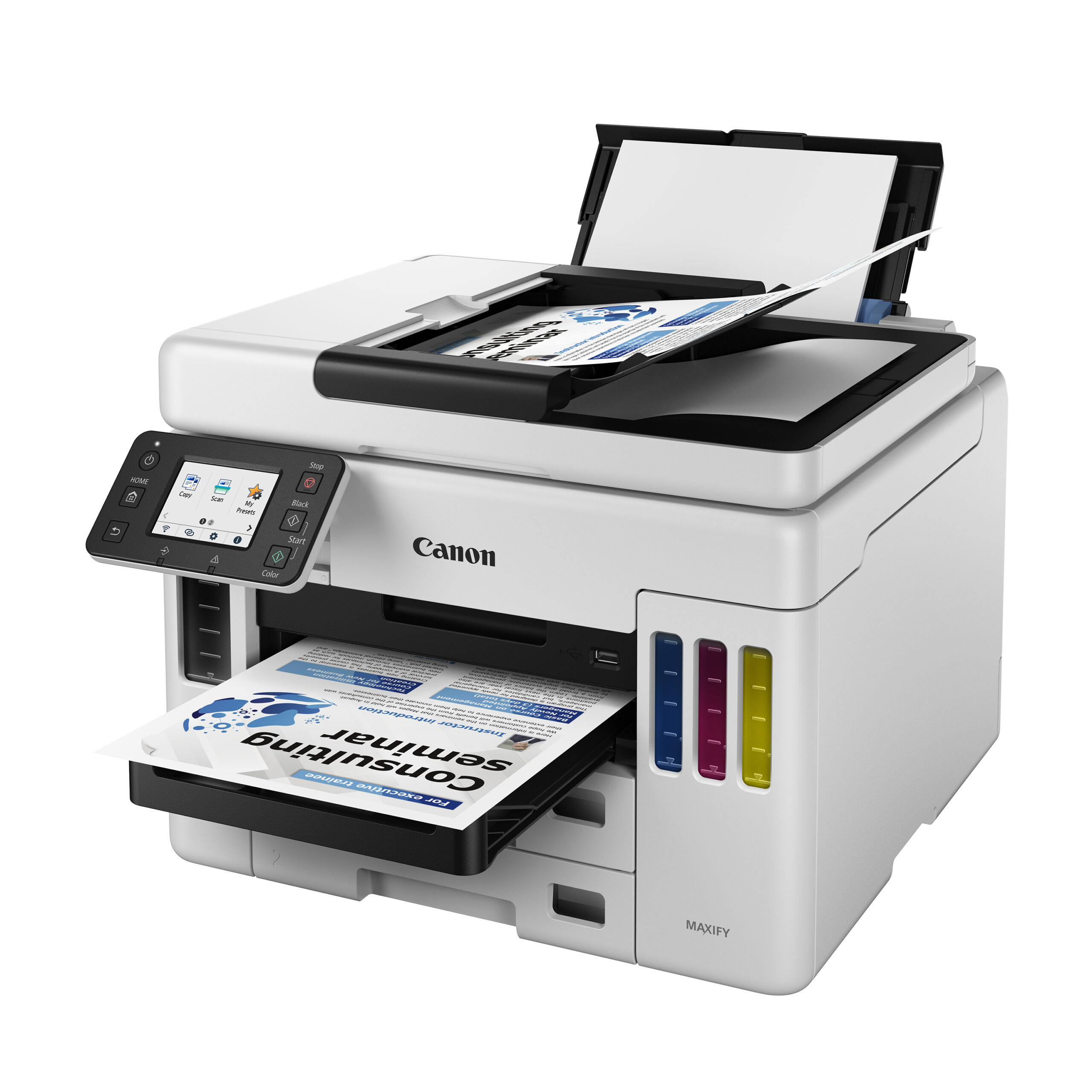
인쇄 창에서 다른 프린터가 아니라 Canon GX7000 series 또는 사용 중인 GX7092가 선택됐는지 확인하고 기본 프린터로 지정합니다. Wi-Fi나 유선 LAN을 사용한다면 컴퓨터와 프린터가 같은 네트워크에 연결됐는지 확인하세요. 캐논 공식 설명서는 IJ Network Device Setup Utility로 네트워크 상태를 진단하고 복구할 수 있다고 안내합니다. USB 연결이라면 허브를 제외하고 컴퓨터에 직접 연결해 보세요.
재시작 후에도 인쇄되지 않으면 공식 지원을 이용하세요
프린터와 컴퓨터를 정상 종료한 뒤 다시 켜고 간단한 문서를 인쇄합니다. 큰 데이터에서만 시작되지 않는 Windows 환경은 공식 설명서의 인쇄 데이터 손실 방지 설정을 참고할 수 있지만, 이 기능은 품질이 낮아질 수 있으므로 인쇄 후 다시 해제합니다. 지원 코드가 반복되거나 전원·급지·연결을 확인해도 인쇄가 되지 않으면 모델명, 연결 방식, 지원 코드와 대기열 화면을 준비해 캐논코리아 공식 서비스에 점검을 요청하세요.
캐논 공식 안내 확인자주 묻는 질문
캐논 GX7092 인쇄 오류 증상이 한 번 생기면 바로 수리해야 하나요?
공식 안내 범위에서 설정과 연결 상태를 확인한 뒤 같은 증상이 반복되는지 보세요. 과열·냄새·전기 이상이 있으면 즉시 사용을 멈춰야 합니다.
전원을 여러 번 껐다 켜도 되나요?
반복 재부팅보다 원인을 먼저 확인하세요. 업데이트 중이거나 과열이 의심되는 상황에서는 임의로 전원을 차단하지 말고 공식 안내를 따르세요.
직접 분해해도 되나요?
사용설명서가 허용한 청소와 장착 범위를 넘는 분해는 안전과 보증에 영향을 줄 수 있어 권하지 않습니다.
무상 수리 여부는 어떻게 확인하나요?
구매일, 보증기간, 증상 원인과 소비자 과실 여부에 따라 달라집니다. 모델명과 구매 증빙을 준비해 공식 고객센터에서 확인하세요.
상담 전에 무엇을 준비하면 좋나요?
모델명, 발생 시점, 화면 또는 표시 상태, 반복 여부와 안전하게 촬영한 사진·영상을 준비하면 진단에 도움이 됩니다.
자료: 캐논 공식 제품·고객지원 문서 원문 확인. 공개일 현재 확인한 내용이며 제품 상태와 버전에 따라 달라질 수 있습니다.