폴드7에서 지문 인식이 잘 되지 않을 때는 측면 버튼 센서와 손가락 상태를 확인한 뒤 등록 정보를 살펴보세요. 화면 내장형 센서와 구조가 다르므로 보호필름을 임의로 떼거나 다른 모델의 점검법을 그대로 적용하지 않는 것이 좋습니다.
01 · 먼저 확인
PIN·비밀번호를 사용할 수 있는지 확인하세요
재시작 후나 보안 정책에 따라 지문 대신 PIN·패턴·비밀번호 입력이 필요할 수 있습니다. 이때 지문 센서 고장으로 단정하지 마세요. 기존 잠금 정보를 모르면 지문을 삭제하거나 초기화부터 진행하지 말고 정식 지원 절차를 확인하세요.
02 · 센서·손가락
측면 버튼을 깨끗이 닦고 충분히 접촉하세요
- 손과 센서의 물기·먼지·기름기를 부드러운 마른 천으로 닦으세요.
- 케이스가 측면 센서를 가리는지 확인하고 센서에 손가락을 충분히 접촉하세요.
- 손가락을 너무 빨리 떼지 말고 등록 때와 비슷한 위치·각도로 시도하세요.
- 상처나 심한 건조 등 손가락 상태가 달라졌다면 다른 등록 지문이나 기본 잠금 방법으로 해제하세요.
삼성의 일반 지문 안내에는 화면 내장형 센서용 보호필름 설명도 포함됩니다. 폴드7 측면 센서 문제 때문에 메인 화면 보호필름을 임의 제거하지 마세요.
03 · 지문 등록
기본 잠금 방법을 확인한 뒤 재등록하세요
설정에서 지문 또는 화면 잠금·생체 인식 메뉴를 찾아 등록 상태를 확인하세요. 기존 PIN·비밀번호를 준비하고 화면 안내에 따라 다양한 각도로 손가락을 접촉해 등록합니다. 메뉴 이름과 화면은 모델·소프트웨어 버전에 따라 다릅니다.
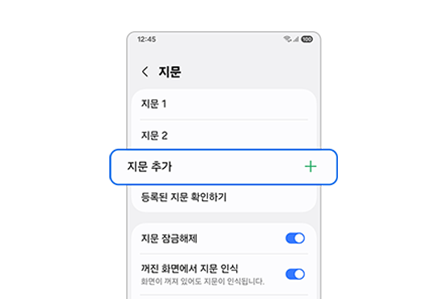
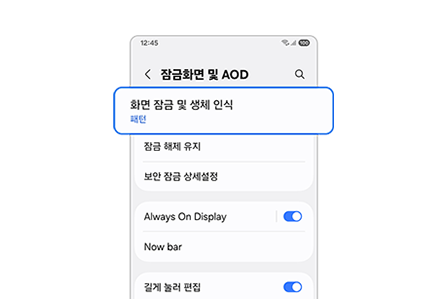
위 이미지는 삼성의 일반 갤럭시 안내 예시입니다. 폴드7 전용 화면 캡처로 오인하지 말고 보유 제품의 메뉴를 기준으로 진행하세요.
04 · 기능 진단
삼성 멤버스에서 지문 인식을 점검하세요
삼성 멤버스의 휴대전화 진단에서 지문 인식 항목을 확인하세요. 제공되는 항목과 진입 경로는 앱·소프트웨어 버전에 따라 다를 수 있습니다. 소프트웨어 업데이트와 재시작 후에도 인식되지 않으면 진단 결과와 증상을 준비해 서비스센터에 문의하세요.
초기화는 개인 데이터를 지울 수 있습니다. 기본적인 센서·설정 점검과 백업을 먼저 하고, 수리가 필요하면 점검 담당자의 안내를 받으세요.